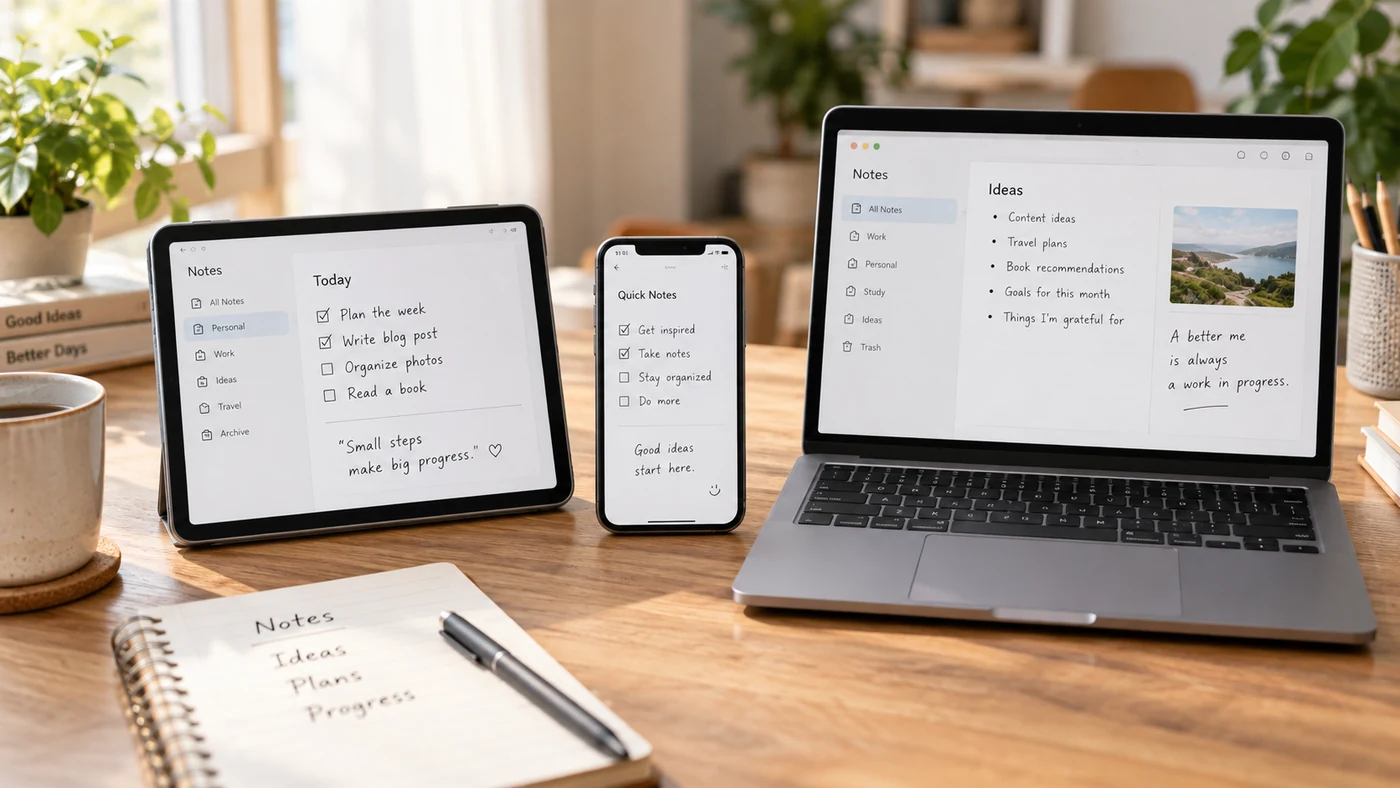
La mejor aplicación para tomar notas en Mac depende de dónde deban quedar tus notas después de escribirlas. Apple Notes encaja con una rutina centrada en Apple, OneNote con cuadernos multiplataforma y Obsidian con archivos locales y trabajo sin conexión. Empieza por la tarea que repites, no por la aplicación con la lista de funciones más larga.
Compara las formas de trabajar antes que las aplicaciones
«Sincronización» y «sin conexión» pueden significar cosas distintas. Una aplicación centrada en la nube puede guardar una copia en caché en el Mac. Otra que priorice los archivos locales quizá necesite configurar la sincronización por separado para los demás dispositivos. Decide qué concesión puedes asumir antes de trasladar todo tu archivo.
| Si necesitas principalmente... | Da prioridad a... | Comprueba antes de decidirte |
|---|---|---|
| Mantener notas en un Mac, iPhone y iPad | Sincronización integrada entre dispositivos | Si todos utilizan la misma cuenta |
| Trabajar entre Mac, Windows y dispositivos móviles | Un servicio multiplataforma bien documentado | Las opciones de inicio de sesión, sincronización y exportación |
| Escribir sin una conexión fiable a internet | Una copia local o caché sin conexión | Qué ocurre con los cambios cuando vuelves a conectarte |
| Encontrar un dato antiguo | Búsqueda en el texto completo de las notas y los archivos adjuntos | Si la búsqueda cubre el contenido que guardas |
| Mantener el control de los archivos | Archivos de notas locales y legibles | Cómo los sincronizarás y crearás copias de seguridad |
1. Apple Notes para una configuración centrada en Apple
Apple Notes es el punto de partida más práctico si tus dispositivos cotidianos son un Mac, iPhone o iPad. Apple documenta la sincronización de Notas mediante iCloud entre esos dispositivos y iCloud.com cuando utilizas la misma Cuenta de Apple.[1] En Mac, Notas puede buscar en el texto, los archivos adjuntos, los PDF, los documentos escaneados, los dibujos y el texto manuscrito.[2]
Por eso Apple Notes encaja bien con notas de reuniones, registros personales, listas y material de consulta que quieres encontrar sin construir un sistema aparte.
Elige Apple Notes si: tus notas se mantienen principalmente en dispositivos Apple y quieres sincronización y búsqueda integradas.
Considera otra aplicación si: también necesitas trabajar en Windows o Android, o prefieres gestionar tus notas como archivos locales corrientes.
2. Microsoft OneNote para cuadernos multiplataforma
OneNote encaja si alternas entre un Mac y dispositivos de trabajo o estudio basados en Microsoft. Según Microsoft, OneNote para Mac sincroniza los cuadernos mediante OneDrive, de modo que puedes abrirlos, consultarlos y editarlos en distintos dispositivos.[3]
También conserva una copia local en caché en el Mac. Puedes seguir trabajando sin conexión y OneNote sincronizará los cambios cuando vuelvas a conectarte.[4] Resulta útil durante los viajes, con una red Wi-Fi poco fiable o en jornadas repartidas entre varios dispositivos.
Elige OneNote si: necesitas organizar cuadernos en Mac, Windows y dispositivos móviles.
Considera otra aplicación si: buscas la configuración más sencilla posible solo para Apple o control directo sobre archivos de texto sin formato.
3. Obsidian para archivos locales y acceso sin conexión
Obsidian propone un modelo distinto: guarda las notas como archivos Markdown de texto sin formato dentro de una carpeta local denominada bóveda.[5] Esto mantiene la copia local disponible sin conexión. Si necesitas las mismas notas en otros dispositivos, tendrás que configurar un método como Obsidian Sync u otra opción compatible de sincronización de archivos.[6]
Este modelo encaja con quienes quieren que sus notas sigan siendo legibles fuera de un único servicio y están dispuestos a encargarse de la configuración. También vuelve esencial distinguir entre sincronización y copia de seguridad: la documentación de Obsidian advierte que sincronizar mantiene los archivos alineados, pero no sustituye una estrategia de copias de seguridad.[7]
Elige Obsidian si: lo más importante es trabajar con archivos locales sin conexión y controlar tu archivo de notas.
Considera otra aplicación si: quieres que las notas funcionen en varios dispositivos con una configuración mínima.
Para consultar criterios aplicables más allá del Mac, visita nuestra guía para elegir una aplicación de notas.
Empieza por la tarea que repites
Si partes de cero, crea un pequeño conjunto de prueba antes de importar años de notas:
- Escribe en el Mac una nota de trabajo, una personal y una de consulta.
- Busca una frase y un archivo adjunto que hayas añadido.
- Abre las mismas notas en el dispositivo que utilizas cuando no estás en el escritorio.
- Desconéctate de internet, edita una nota, vuelve a conectarte y confirma que el cambio aparece donde esperas.
- Comprueba cómo exportarías o crearías una copia de seguridad del conjunto de prueba.
Esta prueba revela más que una lista de funciones. Te muestra si el modelo de sincronización y el comportamiento de la búsqueda se adaptan a tu forma real de recuperar información.
Si alguna vez necesitas apuntar algo desde el navegador sin instalar otra aplicación, un bloc de notas online gratuito puede servir para notas breves y temporales. No lo utilices en lugar de un proceso documentado de archivo y copias de seguridad.
Guía de decisión para usuarios de Mac
- Elige Apple Notes para una rutina centrada en Apple, con sincronización integrada en iCloud y búsqueda amplia.
- Elige OneNote para cuadernos multiplataforma y una copia en caché sin conexión documentada en Mac.
- Elige Obsidian para archivos Markdown locales, uso sin conexión y una sincronización que tú controlas.
La opción adecuada es aquella cuyo funcionamiento de almacenamiento y sincronización comprendes antes de confiarle información que no puedes permitirte perder.
Preguntas frecuentes
¿Cuál es la mejor aplicación para tomar notas en un MacBook?
No existe una aplicación universalmente mejor. Apple Notes encaja con la sincronización y la búsqueda en dispositivos Apple, OneNote con los cuadernos multiplataforma y el trabajo mediante copias locales en caché, y Obsidian con los archivos locales y el acceso sin conexión.[1][2][3][4][5][6]
¿Incluye el Mac una aplicación de notas?
Sí. Todos los Mac incluyen Apple Notes. Puedes crear notas en el Mac y, si activas Notas en iCloud en dispositivos conectados a la misma Cuenta de Apple, acceder a ellas desde un iPhone, iPad o iCloud.com.[1]
¿Cuál es la mejor aplicación gratuita para tomar notas?
Que una aplicación sea gratuita solo resuelve una parte de la decisión. Apple Notes viene incluida con macOS y funciona bien cuando todos tus dispositivos pertenecen al ecosistema Apple. Conviene probar OneNote si necesitas acceso desde Windows y dispositivos móviles, y Obsidian si valoras más los archivos Markdown locales y el uso sin conexión que un servicio de sincronización gestionado.[1][3][5]
Conclusión
Elige una aplicación de notas para Mac según el recorrido que deban seguir tus notas: sincronización entre dispositivos Apple, cuadernos multiplataforma o archivos locales disponibles sin conexión. Prueba ese recorrido con unas cuantas notas reales antes de trasladar todo tu archivo.
Referencias
- Soporte de Apple. «Configura iCloud para Notas en todos tus dispositivos». https://support.apple.com/guide/icloud/set-up-notes-mm8685520792/1.0/icloud/1.0
- Soporte de Apple. «Busca en tus notas en Mac». https://support.apple.com/guide/notes/search-your-notes-not18ab658ed/4.13/mac/27
- Soporte de Microsoft. «Inicia sesión en OneNote para Mac». https://support.microsoft.com/en-US/OneNote/onenote-for-mac-help-and-learning/sign-in-to-onenote-for-mac
- Soporte de Microsoft. «Preguntas frecuentes sobre OneNote para Mac». https://support.microsoft.com/en-us/onenote/onenote-for-mac-help-and-learning/frequently-asked-questions-about-onenote-for-mac
- Ayuda de Obsidian. «Cómo almacena los datos Obsidian». https://obsidian.md/help/data-storage
- Ayuda de Obsidian. «Sincroniza tus notas entre dispositivos». https://obsidian.md/help/sync-notes
- Ayuda de Obsidian. «Crea copias de seguridad de tus archivos de Obsidian». https://obsidian.md/help/backup