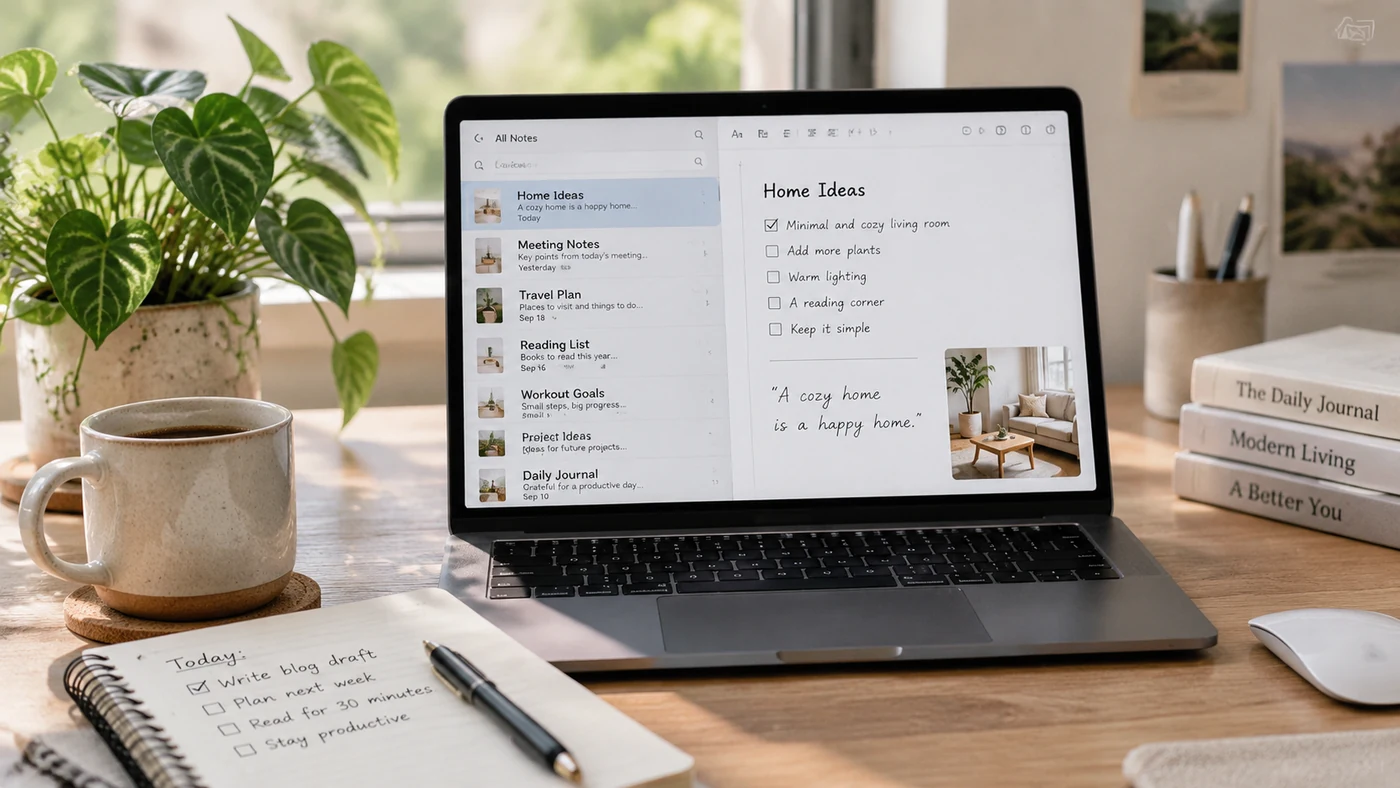
Die beste Notizen-App für Mac hängt davon ab, wo Ihre Notizen gespeichert werden sollen, nachdem Sie sie geschrieben haben. Apple Notes eignet sich für eine Apple-First-Routine, OneNote für plattformübergreifende Notebooks und Obsidian für lokale Dateien und Offline-Zugriff. Beginnen Sie mit Ihrem sich wiederholenden Arbeitsablauf, nicht mit der längsten Funktionsliste einer App.
Vergleichen Sie die Arbeitsabläufe vor den Apps
„Synchronisieren“ und „offline“ können unterschiedliche Bedeutungen haben. Eine Cloud-First-App speichert möglicherweise eine zwischengespeicherte Kopie auf Ihrem Mac. Eine Local-First-App erfordert möglicherweise eine separate Synchronisierungseinrichtung für Ihre anderen Geräte. Entscheiden Sie, welchen Kompromiss Sie eingehen können, bevor Sie ein Archiv verschieben.
| Wenn Sie hauptsächlich ... | Priorisieren… | Überprüfen Sie, bevor Sie sich verpflichten |
|---|---|---|
| Machen Sie Notizen auf einem Mac, iPhone und iPad | Integrierte Gerätesynchronisierung | Ob jedes Gerät dasselbe Konto verwendet |
| Arbeiten Sie auf Mac, Windows und Mobilgeräten | Ein dokumentierter plattformübergreifender Dienst | Anmelde-, Synchronisierungs- und Exportoptionen |
| Schreiben ohne zuverlässiges Internet | Eine lokale Kopie oder ein Offline-Cache | Was passiert mit Änderungen, wenn Sie die Verbindung wiederherstellen |
| Ein älteres Detail finden | Suche nach vollständigen Notizen und Anhängen | Ob die Suche den von Ihnen gespeicherten Inhalt abdeckt |
| Behalten Sie die Kontrolle über Ihre Dateien | Lokale, lesbare Notizdateien | Wie Sie sie synchronisieren und sichern |
1. Apple-Notizen für ein Apple-First-Setup
Apple Notes ist der praktische Ausgangspunkt, wenn Ihre Alltagsgeräte ein Mac, iPhone oder iPad sind. Apple-Dokumente werden mit iCloud Notes zwischen diesen Geräten und iCloud.com synchronisiert, wenn Sie dasselbe Apple-Konto verwenden.[1] Auf einem Mac kann Notes Notiztext, Anhänge, PDFs, gescannte Dokumente, Zeichnungen und handgeschriebenen Text durchsuchen.[2]
Dadurch eignet sich Apple Notes hervorragend für Besprechungsnotizen, persönliche Aufzeichnungen, Listen und Referenzmaterial, die Sie finden möchten, ohne ein separates System aufzubauen.
Wählen Sie Apple Notes, wenn: Ihre Notizen hauptsächlich auf Apple-Geräten verbleiben und Sie eine integrierte Synchronisierung und Suche wünschen.
Erwägen Sie eine andere App, wenn: Sie auch einen Windows- oder Android-Workflow benötigen oder Notizen lieber als normale lokale Dateien verwalten möchten.
2. Microsoft OneNote für plattformübergreifende Notebooks
OneNote eignet sich für Personen, die zwischen einem Mac und Microsoft-basierten Arbeits- oder Schulgeräten wechseln. Laut Microsoft synchronisiert OneNote für Mac Notizbücher über OneDrive, sodass Sie sie geräteübergreifend öffnen, anzeigen und bearbeiten können.[3]
Außerdem wird eine zwischengespeicherte lokale Kopie auf Ihrem Mac gespeichert. Sie können offline weiterarbeiten und OneNote synchronisiert Änderungen, nachdem Sie die Verbindung wiederhergestellt haben.[4] Das ist nützlich auf Reisen, bei unzuverlässigem WLAN oder wenn der Arbeitstag auf mehrere Geräte aufgeteilt ist.
Wählen Sie OneNote, wenn: Sie eine Organisation im Notebook-Stil für Mac, Windows und Mobilgeräte benötigen.
Erwägen Sie eine andere App, wenn: Sie die reibungsloseste Apple-Einrichtung oder direkte Kontrolle über Nur-Text-Dateien wünschen.
3. Obsidian für lokale Dateien und Offline-Zugriff
Obsidian ist eine andere Wahl: Es speichert Notizen als Markdown-Klartextdateien in einem lokalen Ordner, der als Tresor bezeichnet wird.[5] Das bedeutet, dass Ihre lokale Kopie offline nutzbar bleibt. Wenn Sie dieselben Notizen an anderer Stelle benötigen, müssen Sie eine Synchronisierungsmethode wie Obsidian Sync oder einen anderen unterstützten Dateisynchronisierungsansatz einrichten.[6]
Dieses Modell eignet sich für Personen, die möchten, dass ihre Notizen außerhalb eines einzelnen Dienstes lesbar bleiben und bereit sind, das Setup zu übernehmen. Es macht auch die Unterscheidung zwischen Synchronisierung und Backup wichtig: In den Leitlinien von Obsidian wird darauf hingewiesen, dass die Synchronisierung die Dateien synchronisiert, jedoch keinen Backup-Plan ersetzt.[7]
Wählen Sie Obsidian, wenn: lokale Dateien, Offline-Arbeit und Kontrolle über Ihr Notizarchiv am wichtigsten sind.
Erwägen Sie eine andere App, wenn: Sie möchten, dass geräteübergreifende Notizen mit minimaler Konfiguration funktionieren.
Weitere Kriterien, die über den Mac hinaus gelten, finden Sie in unserem Leitfaden zur Auswahl einer Notizen-App.
Beginnen Sie mit dem Arbeitsablauf, den Sie wiederholen
Wenn Sie bei Null anfangen, erstellen Sie einen kleinen Testsatz, bevor Sie jahrelange Notizen importieren:
- Schreiben Sie eine Arbeitsnotiz, eine persönliche Notiz und eine Referenznotiz auf Ihrem Mac.
- Suchen Sie nach einem Satz und einem Anhang, den Sie hinzugefügt haben.
- Öffnen Sie dieselben Notizen auf dem Gerät, das Sie außerhalb Ihres Schreibtisches verwenden.
- Trennen Sie die Verbindung zum Internet, bearbeiten Sie eine Notiz, stellen Sie dann die Verbindung wieder her und bestätigen Sie, dass die Änderung an der erwarteten Stelle angezeigt wird.
- Überprüfen Sie, wie Sie den Testsatz exportieren oder sichern würden.
Dieser Test verrät mehr als nur eine Funktionsliste. Es zeigt, ob das Synchronisierungsmodell und das Suchverhalten der App zu der Art und Weise passen, wie Sie tatsächlich Informationen abrufen.
Wenn Sie gelegentlich etwas über einen Browser erfassen müssen, ohne eine andere App zu installieren, kann ein kostenloser Online-Notizblock-Workflow kurze, temporäre Notizen abdecken. Verwenden Sie es nicht als Ersatz für einen dokumentierten Archivierungs- und Backup-Prozess.
Ein Entscheidungsleitfaden für Mac-Benutzer
- Wählen Sie Apple Notes für eine Apple-First-Routine mit integrierter iCloud-Synchronisierung und umfassender Suche.
- Wählen Sie OneNote für plattformübergreifende Notizbücher und einen dokumentierten Offline-Cache auf dem Mac.
- Wählen Sie Obsidian für lokale Markdown-Dateien, Offline-Nutzung und ein von Ihnen gesteuertes Synchronisierungs-Setup.
Die richtige Wahl ist diejenige, deren Speicher- und Synchronisierungsverhalten Sie verstehen, bevor sie Informationen enthält, deren Verlust Sie sich nicht leisten können.
Häufig gestellte Fragen
Was ist die beste App, um Notizen auf einem MacBook zu machen?
Es gibt keine universell beste App. Apple Notes eignet sich gut für die Synchronisierung und Suche mit Apple-Geräten, OneNote für plattformübergreifende Notizbücher und offline zwischengespeicherte Arbeiten und Obsidian für lokale Dateien und Offline-Zugriff.[1][2][3][4][5][6]
Verfügt der Mac über eine Notizen-App?
Ja. Jeder Mac enthält Apple Notes. Sie können Notizen auf Ihrem Mac erstellen und, wenn iCloud Notes auf Geräten aktiviert ist, die bei demselben Apple-Konto angemeldet sind, auf diese Notizen auf einem iPhone, iPad oder iCloud.com zugreifen.[1]
Was ist die beste kostenlose App zum Notieren?
„Kostenlos“ beantwortet nur einen Teil der Auswahl. Apple Notes ist in macOS enthalten und funktioniert gut, wenn sich alle Ihre Geräte im Apple-Ökosystem befinden. OneNote ist einen Test wert, wenn Sie Windows- und mobilen Zugriff benötigen, während Obsidian einen Test wert ist, wenn lokale Markdown-Dateien und Offline-Zugriff wichtiger sind als ein verwalteter Synchronisierungsdienst.[1][3][5]
Fazit
Wählen Sie eine Mac-Notizen-App nach dem Pfad aus, den Ihre Notizen nehmen müssen: Synchronisierung mit Apple-Geräten, plattformübergreifende Notizbücher oder lokale Dateien, die offline funktionieren. Testen Sie diesen Pfad mit ein paar echten Notizen, bevor Sie Ihr gesamtes Archiv verschieben.
Referenzen
- Apple-Support. „Richten Sie iCloud für Notizen auf allen Ihren Geräten ein.“ https://support.apple.com/guide/icloud/set-up-notes-mm8685520792/1.0/icloud/1.0
- Apple-Support. „Durchsuchen Sie Ihre Notizen auf dem Mac.“ https://support.apple.com/guide/notes/search-your-notes-not18ab658ed/4.13/mac/27
- Microsoft-Support. „Bei OneNote für Mac anmelden.“ https://support.microsoft.com/en-US/OneNote/onenote-for-mac-help-and-learning/sign-in-to-onenote-for-mac
- Microsoft-Support. „Häufig gestellte Fragen zu OneNote für Mac.“ https://support.microsoft.com/en-us/onenote/onenote-for-mac-help-and-learning/frequently-asked-questions-about-onenote-for-mac
- Obsidian-Hilfe. „Wie Obsidian Daten speichert.“ https://obsidian.md/help/data-storage
- Obsidian-Hilfe. „Synchronisieren Sie Ihre Notizen geräteübergreifend.“ https://obsidian.md/help/sync-notes
- Obsidian-Hilfe. „Sichern Sie Ihre Obsidian-Dateien.“ https://obsidian.md/help/backup