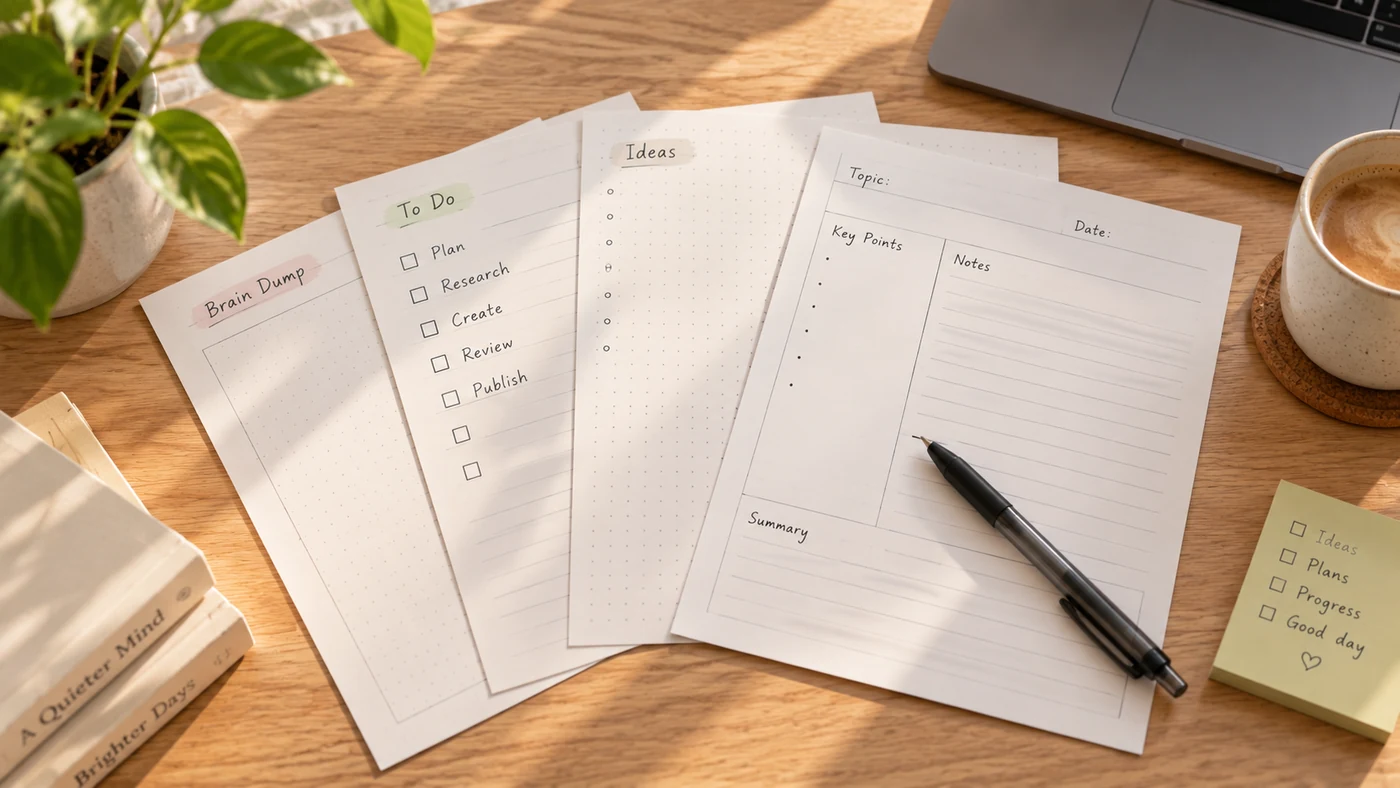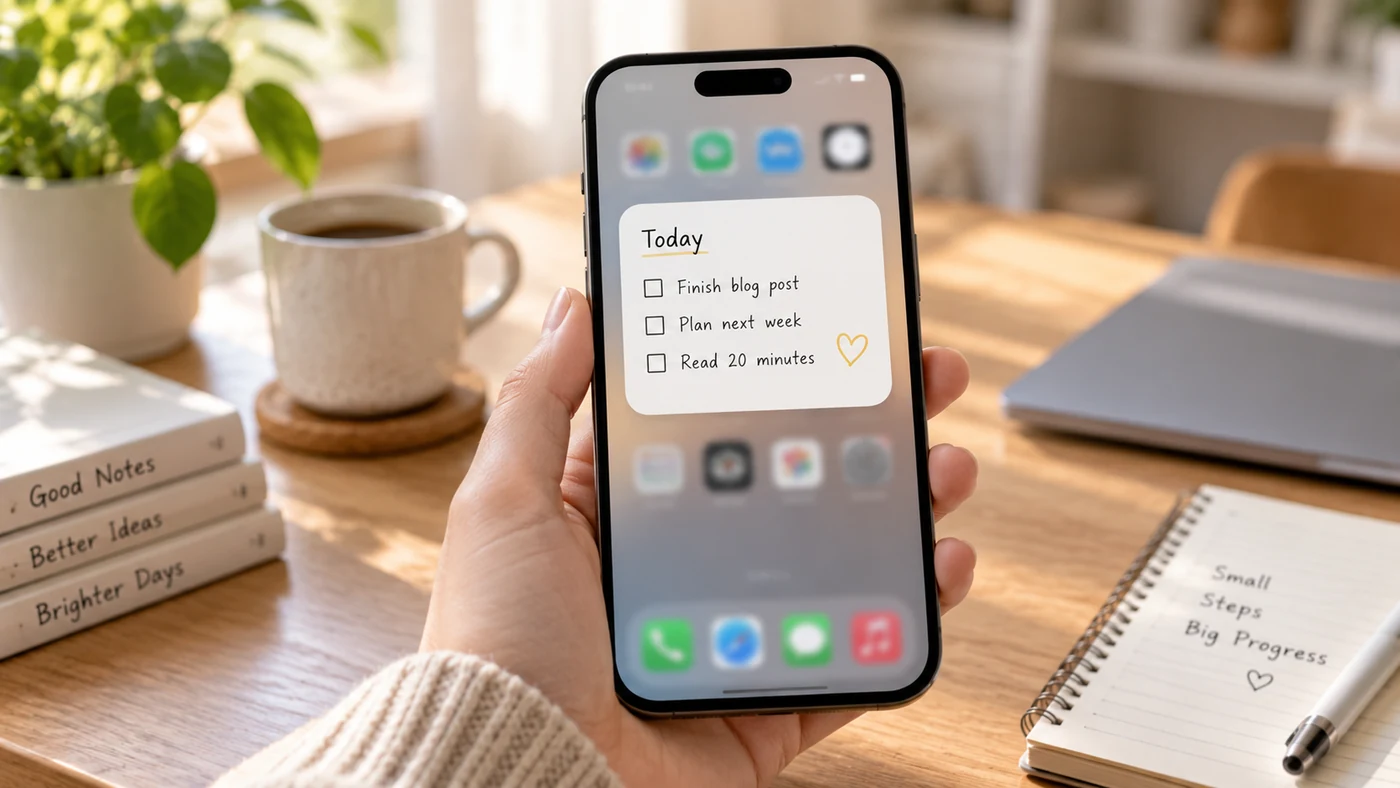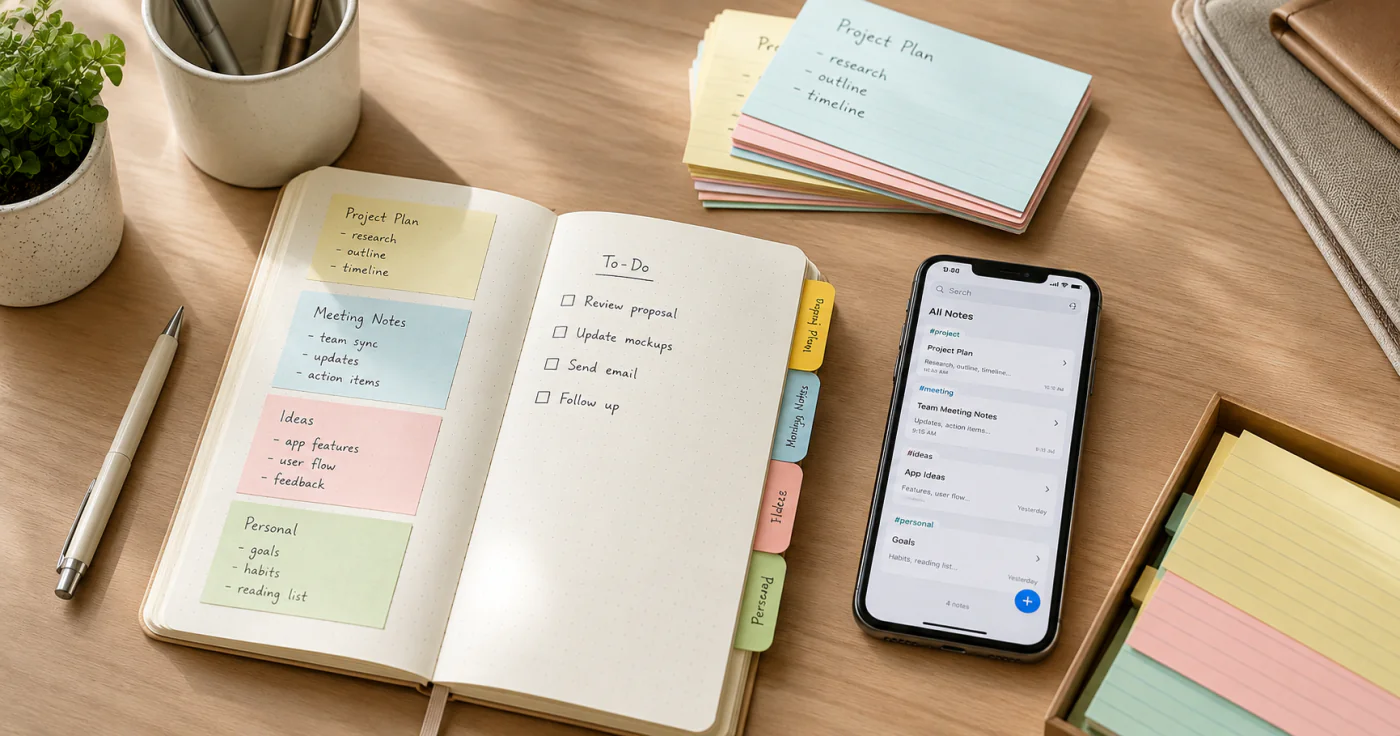
La mejor aplicación gratuita para tomar notas es aquella cuyos límites encajan con tu forma de trabajar. Antes de comparar marcas, averigua qué significa «gratis» en cada caso: acceso permanente, un plan con restricciones, una aplicación incluida con un dispositivo o software de código abierto que tendrás que gestionar por tu cuenta.
Qué significa realmente «gratis»
«Gratis» no siempre significa lo mismo. Antes de comparar aplicaciones, distingue estas cuatro modalidades habituales:
- Funciones esenciales gratis para siempre. Las herramientas básicas para tomar notas siguen disponibles sin suscripción.
- Freemium. Puedes continuar usando la aplicación sin pagar, pero hay límites para los cuadernos, el almacenamiento, las grabaciones, los dispositivos o las funciones avanzadas.
- Incluida con una cuenta o un dispositivo. La aplicación forma parte de un ecosistema, aunque los archivos adjuntos pueden consumir el espacio compartido de almacenamiento en la nube.
- De código abierto o con almacenamiento local. El software y los archivos te ofrecen más control, pero configurar la aplicación y sincronizarla puede exigir más trabajo.
Cada modalidad responde a una necesidad distinta. Una aplicación freemium de escritura a mano puede ser suficiente para un curso breve; una aplicación que guarda los datos en local puede funcionar mejor como archivo personal a largo plazo. Ninguna es la mejor opción para todo el mundo.
Elige según lo que realmente necesitas
Una comparativa solo resulta útil si refleja tu situación. Empieza por identificar el límite que haría que una aplicación dejara de servirte.
Escribes a mano en un iPad o iPhone
Apple Notes permite escribir y dibujar con Apple Pencil en los iPad compatibles, incluida la búsqueda de texto manuscrito en los idiomas admitidos [6]. Goodnotes ofrece un plan gratuito con tres cuadernos, 100 MB de almacenamiento y 20 minutos de grabación de audio. No es una prueba que caduque, pero esos límites pueden quedarse cortos para tomar apuntes de clase o de trabajo durante mucho tiempo [2]. Notability se puede descargar gratis y ofrece escritura a mano, transcripción de audio, resúmenes, cuestionarios y tarjetas de estudio; consulta las condiciones vigentes del plan antes de depender de una función concreta [3].
Lo decisivo no es cuál ofrece más herramientas de escritura. Piensa si un número limitado de cuadernos, poco espacio de almacenamiento o un complemento de pago acabarían interrumpiendo tu rutina.
Ya usas Google o Microsoft
OneNote es un buen punto de partida si alternas entre varios dispositivos y cuentas de Microsoft al tomar notas. La información del producto destaca la toma de notas de formato libre y la tinta digital [1]. Antes de decidirte, crea una nota de prueba en cada dispositivo que utilices. Comprueba que aparece donde esperas, que los cambios se sincronizan correctamente y que los archivos adjuntos caben en el espacio disponible de tu cuenta. Para comparar también las opciones que van más allá de los planes gratuitos, consulta nuestra comparativa de aplicaciones para tomar notas.
Te importan la privacidad y los formatos abiertos
Obsidian guarda las notas en el dispositivo como archivos Markdown de texto sin formato. Es una buena opción si quieres conservar tu archivo principal en archivos estándar [4]. Joplin es de código abierto, almacena las notas en un formato abierto, permite sincronizarlas mediante servicios como Joplin Cloud, Dropbox y OneDrive, y ofrece cifrado de extremo a extremo [5].
Guardar archivos en local y sincronizarlos de forma cifrada resuelve necesidades distintas. Elige Obsidian si tu prioridad es trabajar con Markdown local. Elige Joplin si para tu flujo de trabajo son esenciales un formato abierto y una opción de cifrado documentada.
Quieres tener el control sin conexión
Prueba el proceso de copia de seguridad y recuperación antes de trasladar notas importantes. Que una aplicación priorice el uso sin conexión no garantiza que todos los dispositivos, archivos adjuntos o métodos de sincronización se comporten de la misma manera.
Solo necesitas anotar algo rápidamente
Google Keep permite exportar el texto de las notas, los elementos de las listas, los archivos adjuntos, las etiquetas y el estado de las notas [7]. Por eso resulta práctico cuando importan más la rapidez y la facilidad para sacar tus datos que una estructura compleja de cuadernos. Si quieres un bloc de notas web para apuntar algo al momento y sin instalar nada, consulta cómo usar un bloc de notas online gratuito.
Compara los límites antes que la lista de funciones
Gratis no significa ilimitado. Usa esta tabla como punto de partida, no como una clasificación de productos. Antes de publicar o comprar, vuelve a consultar en la web del proveedor los datos que pueden cambiar con frecuencia:
¿Te preocupa perder tus notas? Consulta cómo hacer copias de seguridad y sincronizar notas antes de comprometerte con una aplicación.
Comparación rápida
| Si necesitas | Comprueba primero | Opciones que conviene evaluar | Por qué importa |
|---|---|---|---|
| Apuntes manuscritos para clase o proyectos | Límites de cuadernos, almacenamiento y grabación | Apple Notes, Goodnotes, Notability | Un plan gratuito puede ser permanente y, aun así, quedarse corto para un cuaderno que usas de forma continua |
| Notas en varios dispositivos | Dispositivos compatibles, almacenamiento de la cuenta y funcionamiento de la sincronización | OneNote, Google Keep, Joplin | Estar disponible en varias plataformas no garantiza que la aplicación admita tu flujo de trabajo preferido |
| Un archivo local | Formato de los archivos, acceso local y proceso de copia de seguridad | Obsidian, Joplin | Conservar los datos en local y sincronizarlos en la nube implica decisiones diferentes |
| Listas breves e ideas rápidas | Velocidad de captura, búsqueda y exportación | Google Keep, Apple Notes | Para tareas sencillas, una herramienta ligera puede ser mejor que un espacio de trabajo complejo |
| Información que quizá tengas que trasladar más adelante | Formato de exportación y tratamiento de los archivos adjuntos | Google Keep, Joplin, Obsidian | La calidad de la exportación determina hasta qué punto tus notas siguen siendo portátiles |
Una prueba de cinco minutos antes de migrar
No traslades todas tus notas a una aplicación solo por haber leído una comparativa. Haz primero una prueba sencilla:
- Crea una nota de texto, una lista de verificación y un archivo adjunto o una nota manuscrita
- Abre esas mismas notas en todos los dispositivos que piensas utilizar
- Busca una frase dentro de las notas
- Consulta la información vigente del plan gratuito y revisa los límites de almacenamiento, cuadernos, grabación y sincronización
- Exporta la nota de prueba o crea una copia de seguridad y confirma que el resultado se puede leer
Si quieres proteger tus notas de forma sistemática después de elegir una aplicación, consulta cómo hacer copias de seguridad y sincronizar notas.
Conclusión
Elige una aplicación gratuita para tomar notas en función de los límites que puedas aceptar, no de una clasificación universal. Un plan gratuito puede ser permanente y, aun así, resultar insuficiente para tus necesidades de almacenamiento, dispositivos o escritura a mano. Pon esos límites a prueba con notas reales antes de confiarle tu archivo a largo plazo.
Referencias
- Microsoft. «OneNote: aplicación digital para tomar notas». https://www.microsoft.com/en-us/microsoft-365/onenote/digital-note-taking-app
- Goodnotes. «Planes, precios y prueba gratuita». https://www.goodnotes.com/pricing
- Notability. «Notas que te ayudan a pensar». https://notability.com/
- Obsidian. «Obsidian». https://obsidian.md/
- Joplin. «Joplin». https://joplinapp.org/
- Soporte de Apple. «Añadir dibujos y escritura a mano en Notas en el iPad». https://support.apple.com/guide/ipad/add-drawings-and-handwriting-ipada87a6078/27/ipados/27
- Ayuda de Google Keep. «Exportar tus datos de Google Keep». https://support.google.com/keep/answer/10017039?hl=en