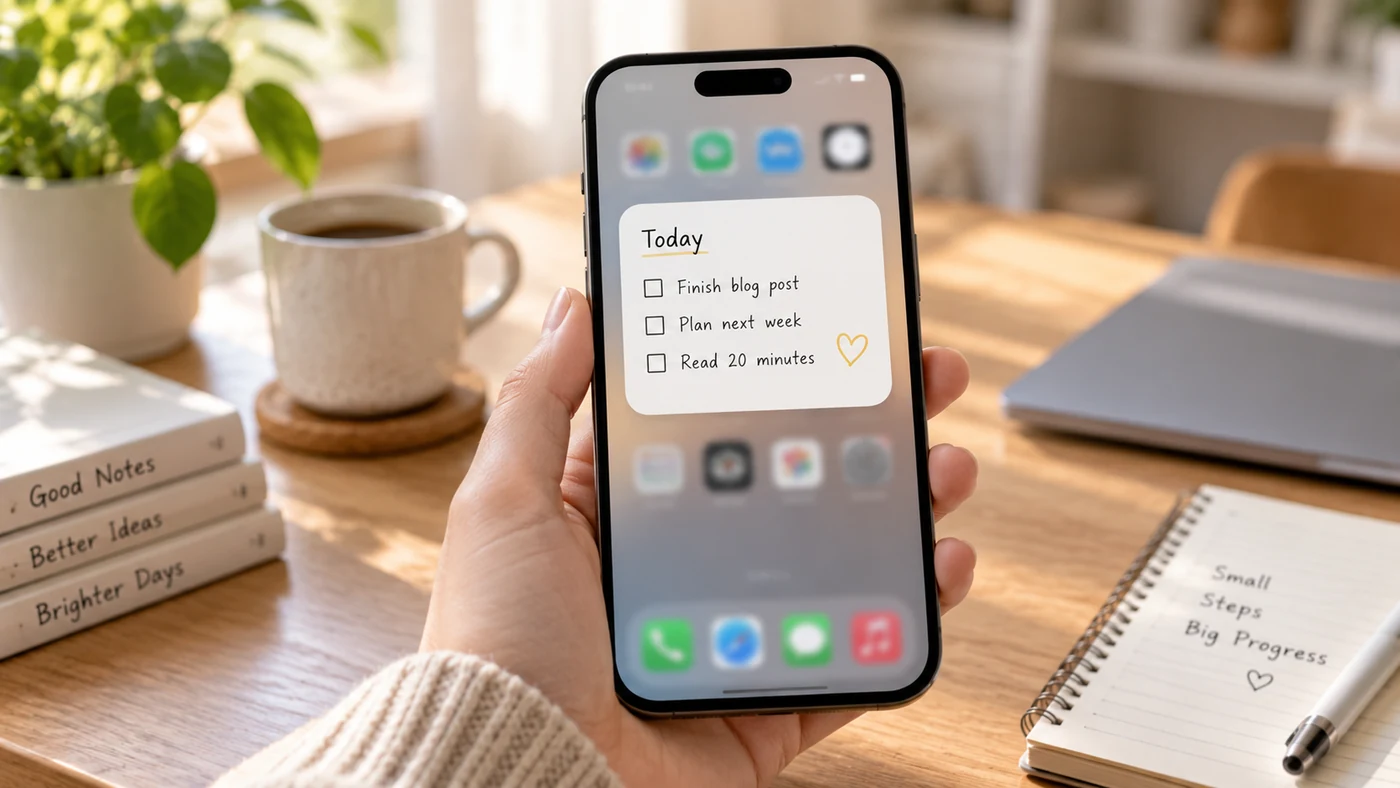
Un widget de notas puede agilizar la captura y revisión, pero "agregar un widget de notas" puede significar tres cosas diferentes: abrir una nueva nota rápidamente, ver notas recientes de un vistazo o mantener visible una nota específica. Esas opciones dependen de su teléfono y de la aplicación que utilice. Primero decida qué resultado necesita, luego siga los pasos siguientes para iPhone o Android para agregar el widget disponible y probar lo que realmente muestra.
Decide qué quieres que haga el widget
Antes de cambiar su pantalla de inicio, elija una tarea principal para el widget:
- Captura rápida: Abra una nota nueva con el menor número de toques posible.
- Revisión de un vistazo: Muestra notas, listas o recordatorios recientes cuando desbloqueas tu teléfono.
- Una referencia fija: Mantenga una breve lista de verificación o detalles clave fáciles de encontrar.
Estos no son intercambiables. Algunas aplicaciones ofrecen sólo un acceso directo de inicio; otros proporcionan una vista del contenido seleccionado o reciente. Verifique las opciones actuales del widget de la aplicación antes de asumir que puede mostrar o editar una nota en particular.
Agregar un widget de notas en iPhone
En iPhone, puedes agregar widgets desde el modo de edición de la pantalla de inicio:
- Toque y mantenga presionada un área vacía de la pantalla de inicio hasta que las aplicaciones comiencen a moverse.
- Toque Editar, luego elija Agregar widget.
- Busque su aplicación de notas.
- Seleccione un tamaño de widget disponible y toque Agregar widget.
- Muévalo a la posición que desee y luego toque Listo.
Los controles de widgets de Apple te permiten agregar, editar y organizar widgets compatibles, pero los tamaños y configuraciones disponibles provienen de la aplicación individual. [1]
Agregar un widget de notas en Android
Las etiquetas exactas varían según el fabricante del dispositivo y la versión de Android, pero la ruta general es similar:
- Toque y mantenga presionada un área vacía de su pantalla de inicio.
- Toca Widgets.
- Encuentra tu aplicación de notas en la lista de widgets.
- Toque y mantenga presionado el widget, luego arrástrelo a la pantalla de inicio.
- Cambie su tamaño o muévalo si su lanzador ofrece esos controles.
La guía oficial de Android señala que la disponibilidad y configuración de los widgets pueden variar según la aplicación y el dispositivo. [2]
Configurar un widget para notas rápidas
Después de agregar el widget, ábrelo una vez y verifica su comportamiento. Un widget de captura rápida debería abrir el tipo de nota correcto sin navegación adicional. Un widget de revisión debe mostrar información que pueda comprender sin abrir la aplicación. Si el widget ofrece configuración, configúrelo en torno a un caso de uso real, por ejemplo, una lista de compras, un registro diario o una lista de verificación de proyecto.
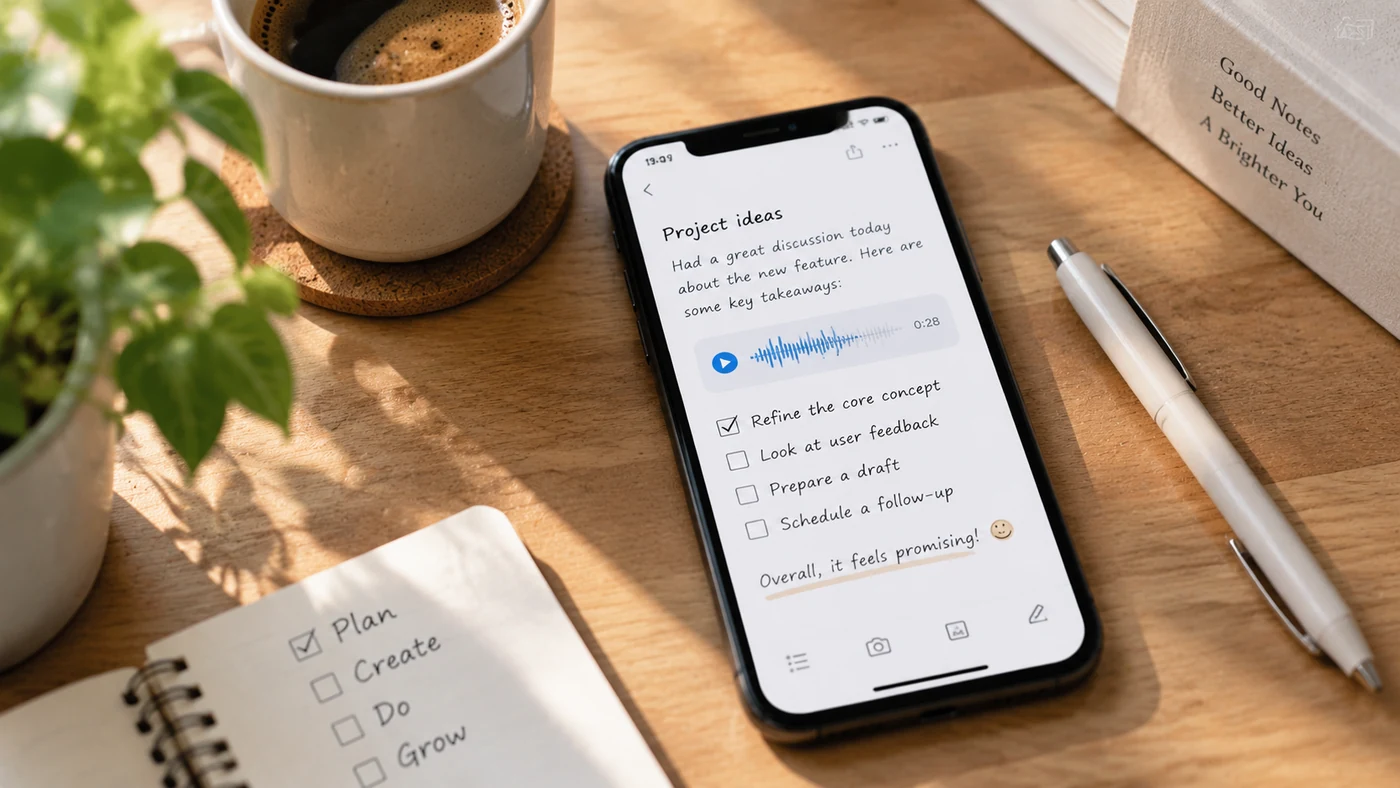
EasyNotes admite agregar un widget a la pantalla de inicio de su dispositivo móvil. Úselo como punto de partida para un flujo de trabajo de notas rápidas o recordatorios, luego confirme las opciones de widgets disponibles en su teléfono antes de confiar en él para mostrar una nota en particular o realizar una acción en particular.
Si su objetivo es un flujo de trabajo basado en recordatorios, el widget es sólo una parte del sistema. Combínalo con un recordatorio de notas real y decide si necesitas una cadencia diaria, semanal, mensual o anual. Cómo configurar recordatorios diarios explica cómo pensar en el hábito de los recordatorios en sí.
Cómo poner notas en la pantalla sin un widget
Es posible que no necesite ningún widget. Si su principal necesidad es mantener visible una idea, considere un acceso directo a una aplicación fijada, un pequeño recordatorio en la pantalla de inicio o un flujo de trabajo estilo nota adhesiva. La opción correcta depende de si necesitas editar el contenido, recibir una notificación o simplemente verlo con frecuencia. Para obtener ideas que enfaticen recordatorios visibles y livianos, consulte Notas adhesivas.
Restaurar un widget de notas faltantes en iPhone
Si un widget desapareció, comience buscando nuevamente en la galería de widgets y agregándolo nuevamente a través del modo de edición de la pantalla de inicio. Si la aplicación aparece en la lista pero su widget no, actualice la aplicación y el software del iPhone si hay actualizaciones disponibles, luego verifique la información de soporte actual de la aplicación. Las instrucciones de los widgets de Apple cubren la ruta normal para agregar y editar los widgets compatibles. [1]
No asuma que un widget restaurado mantendrá la misma configuración de contenido. Ábrelo después de volver a agregarlo y confirma lo que muestra.
¿Puedes agregar un widget de notas a la pantalla de bloqueo del iPhone?
iPhone admite widgets de pantalla de bloqueo donde una aplicación proporciona una opción compatible. La configuración es independiente de la pantalla de inicio y la aplicación determina qué información o acciones pone a disposición. Utilice los controles de personalización de la pantalla de bloqueo, luego verifique la aplicación de notas en el selector de widgets. [1]
Si está comparando aplicaciones de notas principalmente para widgets, incluya el comportamiento real del widget (captura rápida, vista de notas recientes o una referencia configurable) en su decisión en lugar de tratar "tiene un widget" como una respuesta completa. Las mejores aplicaciones para tomar notas pueden ayudarte a comparar el flujo de trabajo más amplio.
Preguntas frecuentes
¿Cómo agrego un widget de aplicación de notas a mi pantalla de inicio?
En iPhone, ingrese al modo de edición de la pantalla de inicio, elija Agregar widget, busque la aplicación de notas, seleccione un tamaño disponible y agréguelo. En Android, toque y mantenga presionada un área vacía de la pantalla de inicio, abra Widgets y luego arrastre el widget disponible de la aplicación a su lugar. Las opciones exactas de widgets dependen de la aplicación y el dispositivo. [1][2]
¿Cómo recupero mi widget de notas en mi iPhone?
Toque y mantenga presionada un área vacía de la pantalla de inicio, elija Editar y Agregar widget, luego busque la aplicación nuevamente. Si no aparece, confirme que la aplicación y el iPhone estén actualizados y revise la información de soporte actual de la aplicación. [1]
¿Puedo agregar un widget de notas a la pantalla de bloqueo de mi iPhone?
Puede agregar uno cuando la aplicación de notas proporcione un widget de pantalla de bloqueo compatible. Abra la personalización de la pantalla de bloqueo, seleccione el área del widget y busque la aplicación. Lo que el widget puede mostrar o hacer lo determina esa aplicación. [1]
Conclusión
Elija un widget de notas según la acción que más necesite: capturar rápidamente, verificar información de un vistazo o mantener una referencia cerca. Añade uno en tu propio dispositivo, pruébalo con una nota real durante unos días y guárdalo sólo si acorta el camino hacia el hábito que quieres mantener.
Si necesita un widget de pantalla de inicio móvil junto con captura rápida y recordatorios a nivel de notas, EasyNotes puede ser una opción natural para un flujo de trabajo de notas personales. Confirme las opciones de widget disponibles en la versión actual de su aplicación antes de diseñar una configuración en torno a una nota fija, un tamaño específico o acceso a la pantalla de bloqueo.