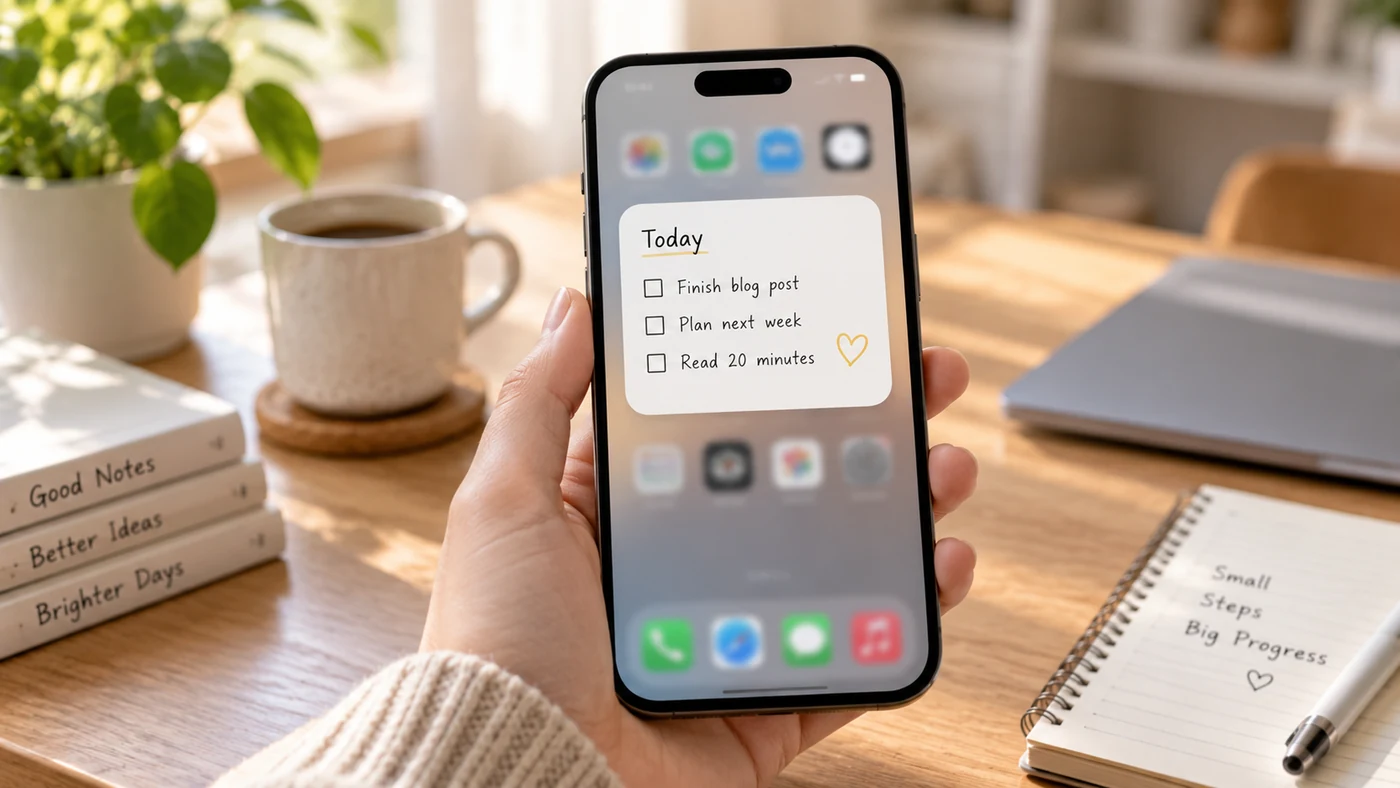
Ein Notizen-Widget kann das Erfassen und Überprüfen beschleunigen, aber „ein Notizen-Widget hinzufügen“ kann drei verschiedene Dinge bedeuten: das schnelle Öffnen einer neuen Notiz, das Anzeigen aktueller Notizen auf einen Blick oder das Sichtbarhalten einer bestimmten Notiz. Diese Optionen hängen von Ihrem Telefon und der von Ihnen verwendeten App ab. Entscheiden Sie zunächst, welches Ergebnis Sie benötigen, und verwenden Sie dann die folgenden iPhone- oder Android-Schritte, um das verfügbare Widget hinzuzufügen und zu testen, was es tatsächlich anzeigt.
Entscheiden Sie, was das Widget tun soll
Bevor Sie Ihren Startbildschirm ändern, wählen Sie eine Hauptaufgabe für das Widget aus:
- Schnelle Erfassung: Öffnen Sie eine neue Notiz mit so wenig Fingertipps wie möglich.
- Übersicht auf einen Blick: Zeigen Sie aktuelle Notizen, Listen oder Erinnerungen an, wenn Sie Ihr Telefon entsperren.
- Eine feste Referenz: Halten Sie eine kurze Checkliste oder wichtige Details leicht auffindbar.
Diese sind nicht austauschbar. Einige Apps bieten nur eine Startverknüpfung; andere bieten eine Ansicht ausgewählter oder aktueller Inhalte. Überprüfen Sie die aktuellen Widget-Optionen der App, bevor Sie davon ausgehen, dass sie eine bestimmte Notiz anzeigen oder bearbeiten kann.
Fügen Sie ein Notizen-Widget auf dem iPhone hinzu
Auf dem iPhone können Sie Widgets über den Bearbeitungsmodus des Startbildschirms hinzufügen:
- Berühren und halten Sie einen leeren Bereich des Startbildschirms, bis sich die Apps zu bewegen beginnen.
- Tippen Sie auf Bearbeiten und wählen Sie dann Widget hinzufügen.
- Suchen Sie nach Ihrer Notizen-App.
- Wählen Sie eine verfügbare Widget-Größe aus und tippen Sie auf Widget hinzufügen.
- Bewegen Sie es an die gewünschte Position und tippen Sie dann auf Fertig.
Mit den Widget-Steuerelementen von Apple können Sie unterstützte Widgets hinzufügen, bearbeiten und anordnen, die verfügbaren Größen und Einstellungen stammen jedoch von der jeweiligen App. [1]
Fügen Sie ein Notizen-Widget auf Android hinzu
Die genauen Bezeichnungen variieren je nach Gerätehersteller und Android-Version, der allgemeine Pfad ist jedoch ähnlich:
- Berühren und halten Sie einen leeren Bereich Ihres Startbildschirms.
- Tippen Sie auf Widgets.
- Suchen Sie Ihre Notizen-App in der Widget-Liste.
- Berühren und halten Sie das Widget und ziehen Sie es dann auf den Startbildschirm.
- Ändern Sie die Größe oder verschieben Sie es, wenn Ihr Launcher diese Steuerelemente bietet.
In der offiziellen Anleitung von Android wird darauf hingewiesen, dass die Verfügbarkeit und Konfiguration von Widgets je nach App und Gerät variieren kann. [2]
Richten Sie ein Widget für schnelle Notizen ein
Nachdem Sie das Widget hinzugefügt haben, öffnen Sie es einmal und überprüfen Sie sein Verhalten. Ein Schnellerfassungs-Widget sollte den richtigen Notiztyp ohne zusätzliche Navigation öffnen. Ein Übersichts-Widget sollte Informationen anzeigen, die Sie verstehen können, ohne die App öffnen zu müssen. Wenn das Widget eine Konfiguration bietet, richten Sie es für einen realen Anwendungsfall ein – zum Beispiel eine Einkaufsliste, einen täglichen Check-in oder eine Projekt-Checkliste.
EasyNotes unterstützt das Hinzufügen eines Widgets zu Ihrem mobilen Startbildschirm. Verwenden Sie dies als Ausgangspunkt für einen schnellen Notiz- oder Erinnerungs-Workflow und bestätigen Sie dann die verfügbaren Widget-Optionen auf Ihrem Telefon, bevor Sie sich darauf verlassen, dass eine bestimmte Notiz angezeigt oder eine bestimmte Aktion ausgeführt wird.
Wenn Ihr Ziel ein erinnerungsgesteuerter Workflow ist, ist das Widget nur ein Teil des Systems. Kombinieren Sie es mit einer tatsächlichen Notizerinnerung und entscheiden Sie, ob Sie einen täglichen, wöchentlichen, monatlichen oder jährlichen Rhythmus benötigen. So richten Sie tägliche Erinnerungen ein erklärt, wie Sie die Erinnerungsgewohnheit selbst durchdenken.
So platzieren Sie Notizen ohne Widget auf Ihrem Bildschirm
Möglicherweise benötigen Sie überhaupt kein Widget. Wenn Ihr Hauptbedürfnis darin besteht, eine Idee sichtbar zu halten, ziehen Sie eine angeheftete App-Verknüpfung, eine kleine Erinnerung auf dem Startbildschirm oder einen Arbeitsablauf im Stil einer Haftnotiz in Betracht. Die richtige Option hängt davon ab, ob Sie den Inhalt bearbeiten, eine Benachrichtigung erhalten oder ihn einfach häufig sehen möchten. Ideen, die sichtbare, leichte Erinnerungen hervorheben, finden Sie unter Haftnotizen.
Stellen Sie ein fehlendes Notizen-Widget auf dem iPhone wieder her
Wenn ein Widget verschwunden ist, durchsuchen Sie zunächst die Widget-Galerie erneut und fügen Sie es über den Bearbeitungsmodus des Startbildschirms wieder hinzu. Wenn die App aufgeführt ist, ihr Widget jedoch nicht, aktualisieren Sie die App und die iPhone-Software, sofern Updates verfügbar sind, und überprüfen Sie dann die aktuellen Supportinformationen der App. Die Widget-Anweisungen von Apple decken den normalen Pfad zum Hinzufügen und Bearbeiten unterstützter Widgets ab. [1]
Gehen Sie nicht davon aus, dass ein wiederhergestelltes Widget dieselbe Inhaltskonfiguration behält. Öffnen Sie es, nachdem Sie es erneut hinzugefügt haben, und bestätigen Sie, was angezeigt wird.
Können Sie dem iPhone-Sperrbildschirm ein Notizen-Widget hinzufügen?
Das iPhone unterstützt Sperrbildschirm-Widgets, wenn eine App eine kompatible Option bereitstellt. Die Einrichtung erfolgt getrennt vom Startbildschirm und die App bestimmt, welche Informationen oder Aktionen sie zur Verfügung stellt. Verwenden Sie die Steuerelemente zur Anpassung des Sperrbildschirms und überprüfen Sie dann die Notizen-App in der Widget-Auswahl. [1]
Wenn Sie Notiz-Apps hauptsächlich wegen Widgets vergleichen, beziehen Sie das tatsächliche Verhalten des Widgets – schnelle Erfassung, Ansicht der letzten Notizen oder eine konfigurierbare Referenz – in Ihre Entscheidung ein, anstatt „hat ein Widget“ als vollständige Antwort zu behandeln. Beste Notizen-Apps können Ihnen dabei helfen, den breiteren Arbeitsablauf zu vergleichen.
Häufig gestellte Fragen
Wie füge ich ein Notizen-App-Widget zu meinem Startbildschirm hinzu?
Rufen Sie auf dem iPhone den Bearbeitungsmodus für den Startbildschirm auf, wählen Sie Widget hinzufügen, suchen Sie die Notizen-App, wählen Sie eine verfügbare Größe aus und fügen Sie sie hinzu. Berühren und halten Sie unter Android einen leeren Bereich des Startbildschirms, öffnen Sie Widgets und ziehen Sie dann das verfügbare Widget der App an die richtige Stelle. Die genauen Widget-Auswahlmöglichkeiten hängen von der App und dem Gerät ab. [1][2]
Wie bekomme ich mein Notizen-Widget wieder auf mein iPhone?
Berühren und halten Sie einen leeren Bereich des Startbildschirms, wählen Sie Bearbeiten und Widget hinzufügen und suchen Sie dann erneut nach der App. Wenn es nicht angezeigt wird, überprüfen Sie, ob die App und das iPhone auf dem neuesten Stand sind, und überprüfen Sie die aktuellen Supportinformationen der App. [1]
Kann ich meinem iPhone-Sperrbildschirm ein Notizen-Widget hinzufügen?
Sie können eines hinzufügen, wenn die Notizen-App ein kompatibles Sperrbildschirm-Widget bereitstellt. Öffnen Sie die Anpassung des Sperrbildschirms, wählen Sie den Widget-Bereich aus und suchen Sie nach der App. Was das Widget anzeigen oder tun kann, wird von dieser App bestimmt. [1]
Fazit
Wählen Sie ein Notizen-Widget basierend auf der Aktion, die Sie am meisten benötigen: schnell erfassen, Informationen auf einen Blick überprüfen oder eine Referenz griffbereit haben. Fügen Sie eine auf Ihrem eigenen Gerät hinzu, testen Sie sie einige Tage lang mit einer echten Notiz und behalten Sie sie nur, wenn sie den Weg zu der Gewohnheit, die Sie beibehalten möchten, verkürzt.
Wenn Sie neben einer schnellen Erfassung und Erinnerungen auf Notizebene ein mobiles Startbildschirm-Widget benötigen, kann EasyNotes eine natürliche Ergänzung für einen persönlichen Notizen-Workflow sein. Bestätigen Sie die in Ihrer aktuellen App-Version verfügbaren Widget-Optionen, bevor Sie ein Setup für eine feste Notiz, eine bestimmte Größe oder den Zugriff auf den Sperrbildschirm entwerfen.