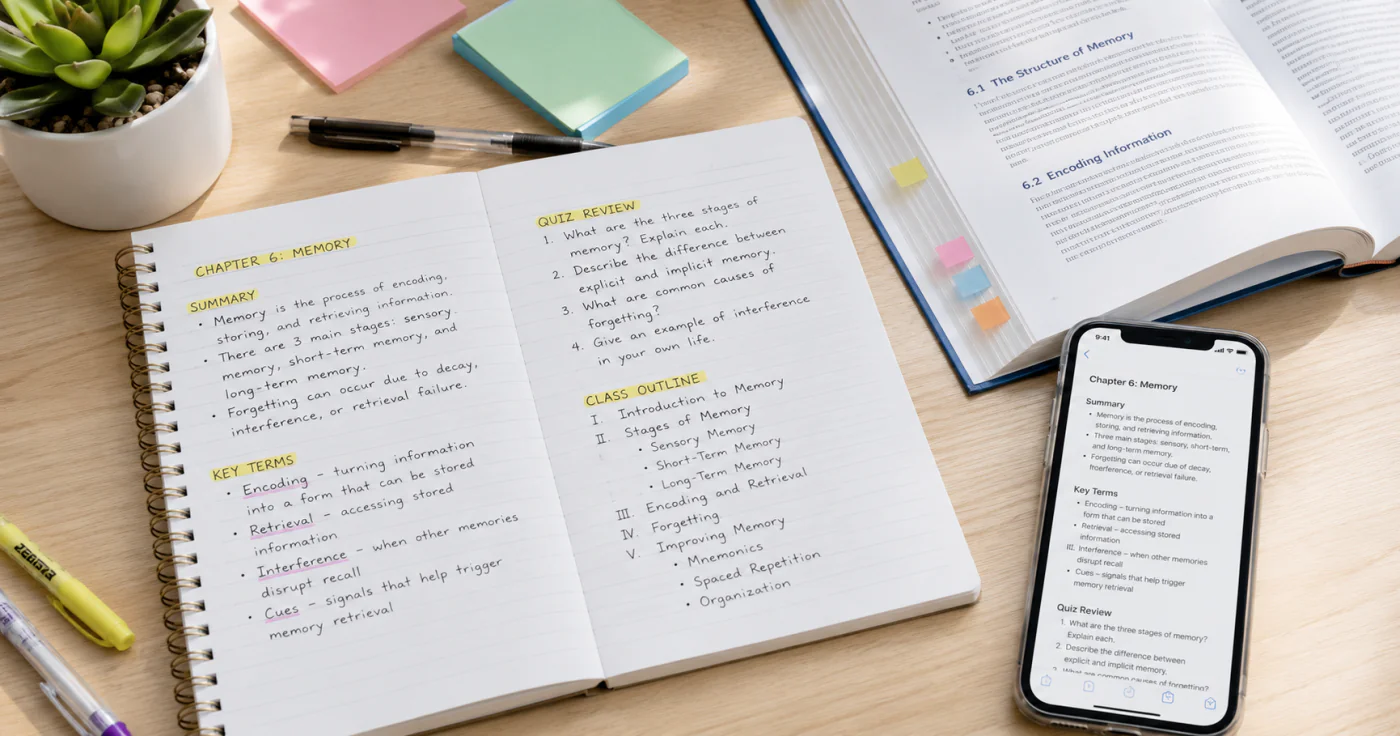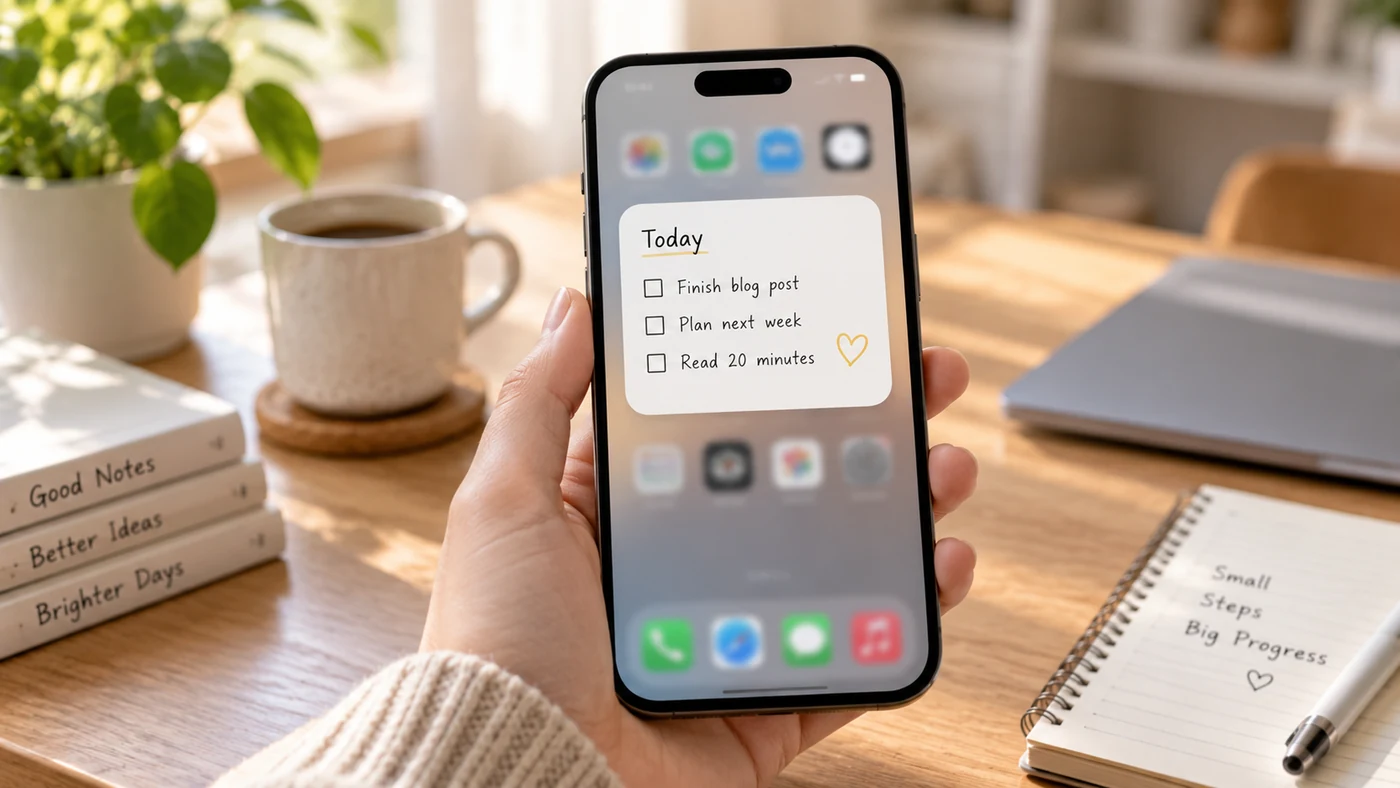
筆記小元件能讓記錄和檢視更快。“新增筆記小元件”可能指快速新建筆記、檢視最近筆記,或固定顯示某條筆記;可用功能取決於手機和應用。先確定需求,再按裝置步驟新增並確認它實際顯示的內容。
先確定小元件要做什麼
調整主螢幕前,為小元件選定一個主要任務:
- 快速記錄: 用最少點按開啟新筆記。
- 一眼檢視: 解鎖時顯示最近筆記、清單或提醒。
- 固定參考: 讓簡短清單或關鍵資訊隨時可見。
這些用途不能互相替代。有些應用只提供啟動快捷方式,另一些會顯示指定或最近內容;請先檢視應用當前的小元件選項。
在 iPhone 上新增筆記小元件
在 iPhone 上,可透過主螢幕編輯模式新增:
- 長按主螢幕空白處,直到圖示開始晃動。
- 點按 編輯,再選擇 新增小元件。
- 搜尋筆記應用。
- 選擇可用尺寸並點按 新增小元件。
- 移到目標位置,再點按 完成。
Apple 可讓你新增、編輯和排列受支援的小元件,但尺寸和設定由各應用決定。[1]
在 Android 上新增筆記小元件
名稱會因裝置廠商和 Android 版本不同而變,但通常路徑相近:
- 長按主螢幕空白處。
- 點按 小元件。
- 在列表中找到筆記應用。
- 長按小元件並拖到主螢幕。
- 若啟動器提供此功能,再調整尺寸或位置。
Android 官方說明指出,小元件是否可用和如何配置會隨應用、裝置而異。[2]
設定用於快速記事的小元件
新增後先開啟一次確認行為。快速記錄小元件應直接開啟正確的筆記型別;檢視型小元件則應顯示無需進應用也能理解的資訊。若能配置,請圍繞購物清單、每日打卡或專案清單等真實場景設定。
EasyNotes 支援將小元件新增到手機主螢幕。可用它建立快速記事或提醒流程;在依賴它顯示特定筆記或執行特定操作前,請先確認手機可用的選項。
如果需要提醒驅動的流程,小元件只是其中一環。請配合筆記提醒,並決定是每日、每週、每月還是每年執行。如何設定每日提醒可幫助你設計提醒習慣。
不用小元件也能把筆記放到螢幕上
你可能並不需要小元件。若只是想讓一條資訊保持可見,可考慮固定應用快捷方式、小型主螢幕提醒或便籤式流程。選擇取決於你是否需要編輯內容、接收通知或經常看到它;想了解輕量可見提醒,可閱讀便籤。
在 iPhone 上恢復缺失的筆記小元件
小元件消失時,先在小元件相簿重新搜尋,並透過主螢幕編輯模式新增。如果應用列出但小元件沒有出現,請在有更新時更新應用和 iPhone 系統,再查閱應用支援資訊。Apple 的說明涵蓋受支援小元件的常規新增和編輯流程。[1]
重新新增後要開啟確認顯示內容;恢復的小元件不一定保留原有配置。
可以把筆記小元件新增到 iPhone 鎖定螢幕嗎?
應用提供相容選項時,iPhone 支援鎖定螢幕小元件。設定與主螢幕分開,應用決定資訊和操作範圍。使用鎖定螢幕自定義控制項,再在選擇器中檢視筆記應用。[1]
若你主要按小元件比較筆記應用,請檢查它真正的行為:快速記錄、最近筆記檢視或可配置參考,而不要只看“有小元件”。最佳筆記應用可幫助比較完整流程。
常見問題
如何把筆記應用小元件新增到主螢幕?
在 iPhone 上,進入主螢幕編輯模式,選擇 新增小元件,找到筆記應用,選尺寸後新增。在 Android 上,長按主螢幕空白處,開啟 小元件,將應用提供的小元件拖到位置即可。具體選項取決於應用和裝置。[1][2]
如何在 iPhone 上找回筆記小元件?
長按主螢幕空白處,選擇 編輯 和 新增小元件,再次搜尋應用。若未出現,請確認應用和 iPhone 已更新,並檢視當前支援資訊。[1]
可以把筆記小元件新增到 iPhone 鎖定螢幕嗎?
筆記應用提供相容小元件時可以新增。開啟鎖定螢幕自定義介面,選擇小元件區域並查詢應用;它能顯示或執行什麼由該應用決定。[1]
結語
按最重要的動作選擇小元件:快速記錄、隨手檢視,或固定參考內容。在自己的裝置上用真實筆記測試幾天,只有當它縮短了堅持習慣的路徑時才保留。
若你需要主螢幕小元件、快速記錄和筆記級提醒,EasyNotes 很適合作為個人筆記流程的一部分。圍繞固定筆記、特定尺寸或鎖定螢幕訪問設計流程前,請確認當前版本的實際選項。