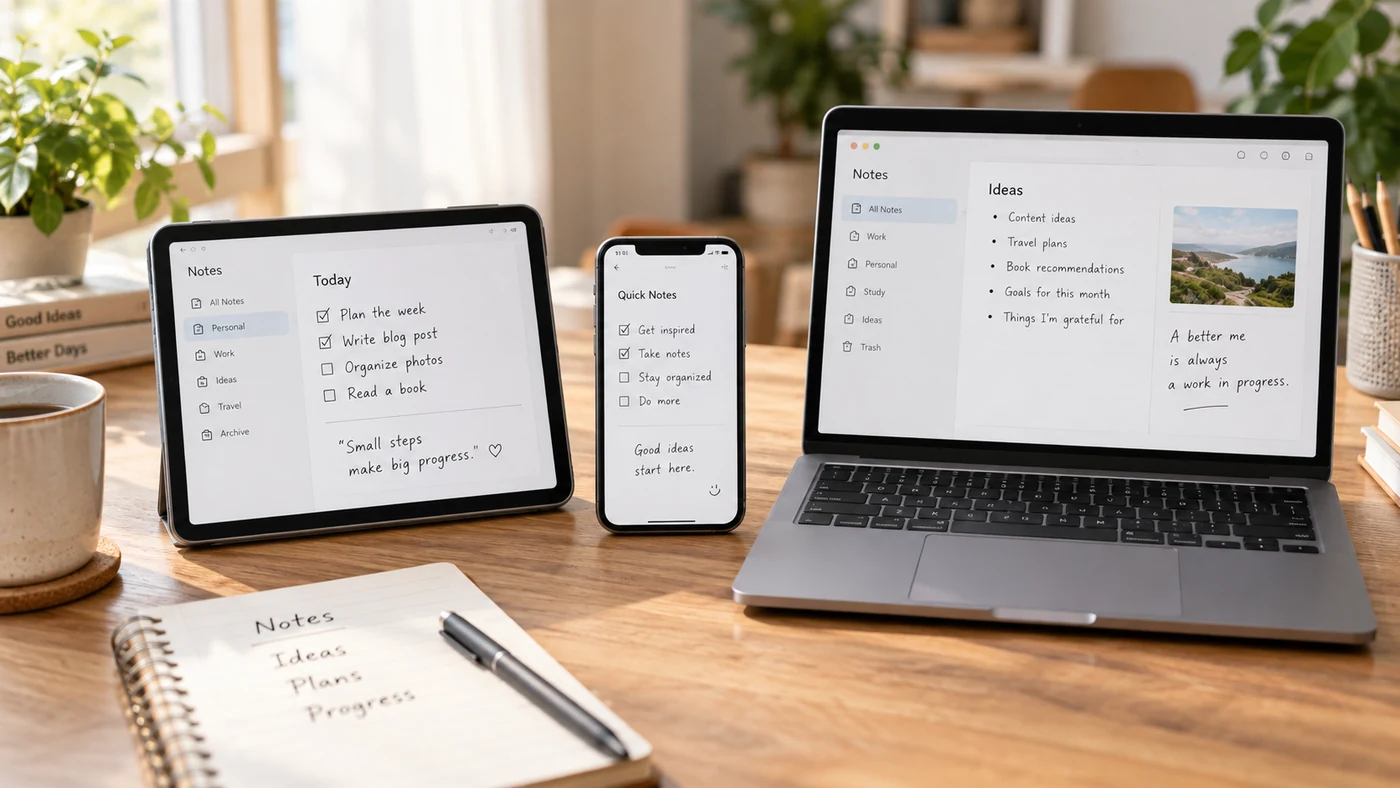
最適な無料メモアプリは、あなたのメモの取り方に合う制限を持つアプリです。ブランドを比べる前に、「無料」が恒久的な利用、機能を絞ったプラン、端末に付属するアプリ、自分で管理するオープンソースソフトウェアのどれを意味するのか確認しましょう。
「無料」の本当の意味
「無料」は一つの契約形態ではありません。アプリを比べる前に、よくある4つの意味を分けて考えます。
- 恒久的に無料の基本機能。 メモを取るための中核機能を、サブスクリプションなしで使い続けられます。
- フリーミアム。 無料で使い続けられますが、ノートブック、容量、録音、端末数、高度なツールなどに上限があります。
- アカウントや端末に付属。 アプリはエコシステムの一部ですが、添付ファイルが共有クラウド容量を消費する場合があります。
- オープンソースまたはローカル優先。 ソフトウェアとファイルをより細かく管理できますが、同期や初期設定に手間がかかることがあります。
これらはそれぞれ異なる問いに答えます。フリーミアムの手書きアプリは短期講座に向くかもしれません。ローカル優先のアプリは長く保存する個人アーカイブに向くでしょう。どちらが常に最善というわけではありません。
本当に必要なものから選ぶ
比較は自分の状況に結び付けて初めて役に立ちます。まず、その制限があるとアプリを使えなくなるという条件から考えましょう。
iPadやiPhoneで手書きする
対応するiPadでは、Apple NotesでApple Pencilを使って手書きや描画ができ、対応言語なら手書き文字の検索もできます [6]。Goodnotesにはノートブック3冊、容量100 MB、音声録音20分の無料プランがあります。期間限定の試用版ではありませんが、長期の授業ノートや仕事の記録ではこの上限が重要です [2]。Notabilityは無料でダウンロードでき、手書き、音声の文字起こし、要約、クイズ、フラッシュカードを案内しています。特定の学習機能を頼りにする前に、現在のプラン詳細を確認してください [3]。
決め手は、どのアプリが最も多くのインクツールを持つかではありません。ノートブック数、容量、追加課金の制限が、普段の使い方を中断させないかを判断しましょう。
GoogleやMicrosoftをすでに使っている
メモをMicrosoftの端末やアカウント間で移動するなら、OneNoteから始めるのが現実的です。製品情報では自由な配置のメモ取りとデジタルインクが強調されています [1]。決める前に、使うすべての端末でテストノートを1つ作ってください。期待した場所に表示されるか、編集内容が正しく解決されるか、添付ファイルがアカウントの容量内に収まるかを確認します。無料枠を超えた全体像は、おすすめのメモアプリのまとめも参照してください。
プライバシーとオープン形式を重視する
ObsidianはメモをプレーンテキストのMarkdownファイルとしてローカルに保存するため、主要なアーカイブを一般的なファイルで残したい人に向いています [4]。Joplinはオープンソースで、オープン形式でメモを保存し、Joplin Cloud、Dropbox、OneDriveなどとの同期に対応し、エンドツーエンド暗号化も提供します [5]。
ローカルファイルと暗号化された同期は別の選択です。ローカルのMarkdownを最優先するならObsidianを選びましょう。オープン形式と文書化された暗号化機能をワークフローの中心にするならJoplinが適しています。
オフライン優先で管理したい
重要なメモを移す前に、バックアップと復元の手順をテストしてください。「オフライン優先」でも、すべての端末、添付ファイル、同期経路が同じように動くとは限りません。
とにかく素早く記録したい
Google Keepは、メモ本文、リスト項目、添付ファイル、ラベル、メモの状態を含む書き出しに対応しています [7]。深いノート構造よりも速さと明確な移行手段が重要なときに便利です。インストールなしで手早く使えるウェブメモが必要なら、無料オンラインメモ帳の使い方をご覧ください。
機能一覧より先に制限を比べる
無料だからといって無制限ではありません。この表は出発点として使い、製品ランキングとは考えないでください。公開や購入の前に、ベンダーのサイトで変わりやすい項目を再確認しましょう。
メモを失うのが心配ですか? アプリを決める前に、メモのバックアップと同期方法を確認してください。
簡易比較
| 必要なもの | 最初に確認すること | 検討できる選択肢 | 確認が重要な理由 |
|---|---|---|---|
| 授業やプロジェクトの手書きノート | ノートブック、容量、録音の上限 | Apple Notes、Goodnotes、Notability | 無料プランが恒久的でも、継続的なノートには小さすぎることがある |
| 複数端末でメモを使う | 対応端末、アカウント容量、同期の動作 | OneNote、Google Keep、Joplin | 「複数プラットフォーム対応」でも、望むワークフローが含まれるとは限らない |
| ローカルアーカイブ | ファイル形式、ローカルアクセス、バックアップ手順 | Obsidian、Joplin | ローカル所有とクラウド同期は別のトレードオフである |
| 短いリストや思いつき | 記録の速さ、検索、書き出し | Google Keep、Apple Notes | 小さな作業には複雑なワークスペースより軽量なツールが適することがある |
| 後で移行する可能性がある記録 | 書き出し形式と添付ファイルの扱い | Google Keep、Joplin、Obsidian | 書き出しの品質でメモの持ち運びやすさが決まる |
移行前の5分テスト
比較記事を読んだだけで、すべてのメモをアプリへ移さないでください。まず小さなテストを行います。
- テキストメモ、チェックリスト、添付ファイルまたは手書きメモを1つずつ作る
- 使う予定のすべての端末で同じメモを開く
- メモ内の語句を検索する
- 現在の無料プラン画面で、容量、ノートブック、録音、同期の上限を確認する
- テストメモを書き出すかバックアップし、結果が読めることを確認する
選んだ後もメモを繰り返し保護できる方法が必要なら、メモのバックアップと同期方法をご覧ください。
まとめ
無料メモアプリは、万人向けのランキングではなく、自分が受け入れられる制限で選びましょう。無料プランが恒久的でも、容量、端末、手書きの要件に合わないことがあります。長期アーカイブにする前に、実際のメモで上限を試してください。
参考資料
- Microsoft. 「OneNote: Digital Note-Taking App」 https://www.microsoft.com/en-us/microsoft-365/onenote/digital-note-taking-app
- Goodnotes. 「Plans, Pricing and Free Trial」 https://www.goodnotes.com/pricing
- Notability. 「Notes That Help You Think」 https://notability.com/
- Obsidian. 「Obsidian」 https://obsidian.md/
- Joplin. 「Joplin」 https://joplinapp.org/
- Apple Support. 「iPadで描画と手書きをNotesに追加する」 https://support.apple.com/guide/ipad/add-drawings-and-handwriting-ipada87a6078/27/ipados/27
- Google Keep Help. 「Google Keepからデータを書き出す」 https://support.google.com/keep/answer/10017039?hl=en