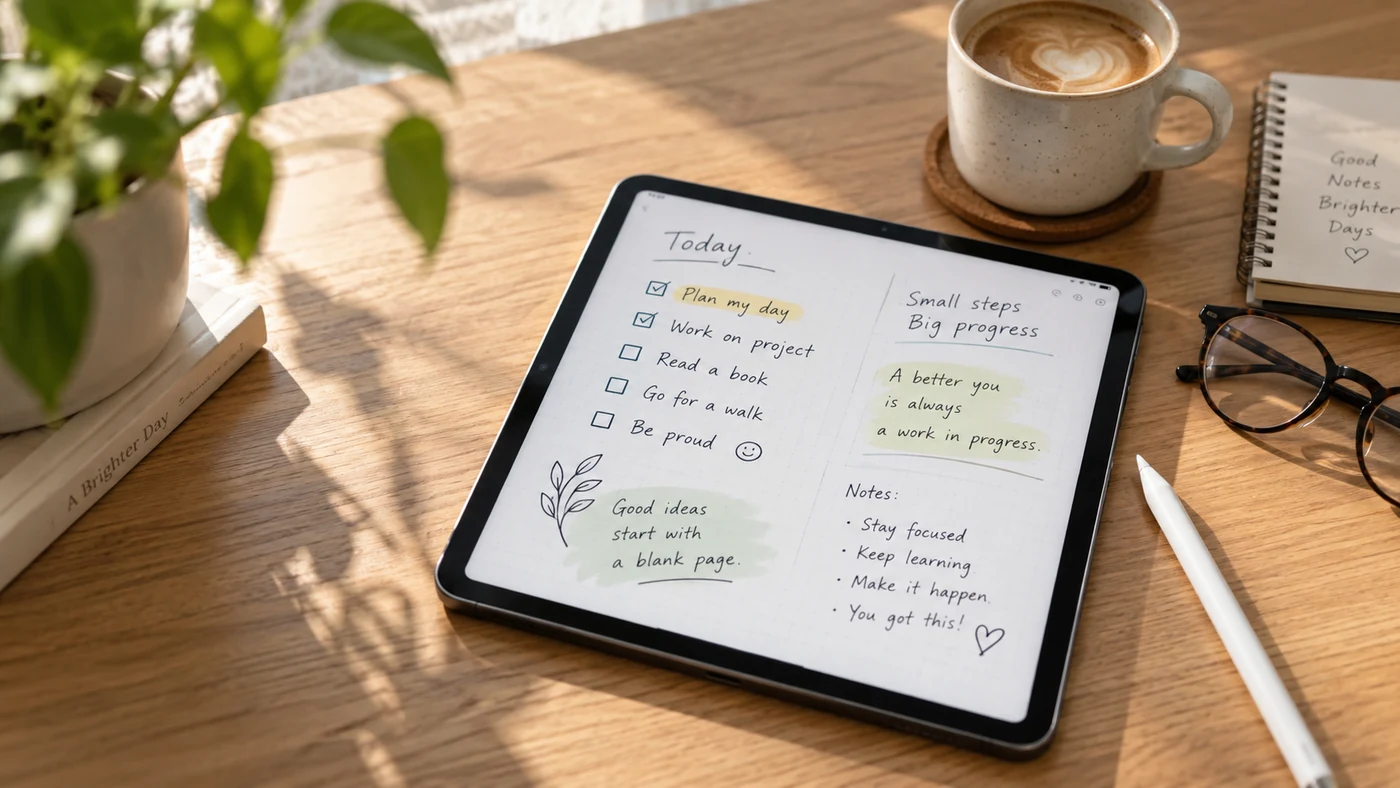
La mejor aplicación para tomar notas en iPad depende de lo que necesites hacer después de apoyar el lápiz sobre la pantalla. Para apuntes manuscritos de clase y anotaciones en PDF, prioriza las herramientas de escritura y el manejo de documentos. Para capturar información cotidiana con rapidez, busca una buena organización, sincronización y búsqueda. Estas cinco aplicaciones responden a formas de trabajo distintas.
Cómo elegir una aplicación de notas para iPad
Antes de descargar varias aplicaciones, decide cuál de estas tareas es la más importante para ti:
| Si necesitas principalmente... | Busca... |
|---|---|
| Escribir a mano en clases o reuniones | Herramientas de escritura cómodas, selección con lazo y búsqueda de texto manuscrito |
| Leer y anotar documentos PDF | Opciones fiables de importación, resaltado y exportación |
| Grabar clases o entrevistas | Grabación de audio vinculada a tus notas escritas |
| Convertir la escritura manual en texto | Buen reconocimiento y conversión de escritura manuscrita |
| Mantener tus notas en varios dispositivos | Sincronización y un sistema de organización que vayas a utilizar de verdad |
Una buena configuración para iPad depende menos de encontrar la aplicación con más funciones que de elegir la que elimina obstáculos de tu rutina.
1. Apple Notes: el mejor punto de partida gratuito
Apple Notes es la primera opción más lógica si ya utilizas un iPad, iPhone o Mac y quieres empezar sin sumar otra suscripción. En los iPad compatibles puedes escribir o dibujar con Apple Pencil, utilizar las herramientas de marcación y añadir archivos PDF a las notas para hacer anotaciones.[1][2]
Funciona bien para apuntes rápidos de clase, listas de compras, bocetos, documentos escaneados y recordatorios cotidianos. Su mayor ventaja es la comodidad: ya forma parte del ecosistema Apple.
Elige Apple Notes si: quieres una opción gratuita e integrada para crear con rapidez notas manuscritas y de texto.
Considera otra aplicación si: necesitas un sistema más parecido a un cuaderno para grandes colecciones de apuntes o un flujo de estudio detallado con PDF.
2. Goodnotes: la mejor para cuadernos digitales y estudiar con PDF
Goodnotes encaja bien si quieres que el iPad se parezca a un conjunto de cuadernos de papel organizados. Sus materiales oficiales destacan la búsqueda tanto en texto manuscrito como escrito con teclado, y sus herramientas para PDF permiten anotar y revisar documentos.[3][4]
Esta combinación resulta útil para estudiantes que anotan diapositivas, profesionales que revisan documentos y cualquier persona que quiera reunir en un solo lugar cuadernos organizados por materias.
Elige Goodnotes si: la escritura a mano y las anotaciones en PDF son fundamentales en tu rutina.
Considera otra aplicación si: priorizas capturar información con rapidez y ligereza en lugar de construir un sistema detallado de cuadernos digitales.
Si buscas criterios de selección que no se limiten al iPad, consulta nuestra guía para elegir una aplicación de notas.
3. Notability: la mejor cuando las notas necesitan el contexto del audio
Notability merece atención si necesitas mantener tus notas conectadas con lo que se dijo en la sala. Al reproducir una grabación, su función de audio permite tocar un punto de la nota para saltar al momento correspondiente.[5]
Puede ser especialmente útil en clases, entrevistas, sesiones de formación o reuniones en las que necesitas escribir deprisa y volver más tarde a la explicación completa.
Elige Notability si: sueles tomar notas mientras escuchas clases, reuniones o entrevistas.
Considera otra aplicación si: las notas vinculadas al audio no forman parte de tu rutina y prefieres una configuración más sencilla.
4. Nebo: la mejor para convertir escritura manuscrita en texto
Nebo es una opción útil si quieres transformar notas manuscritas en texto editable. Sus materiales oficiales destacan el reconocimiento de escritura, la importación y exportación de PDF y la posibilidad de organizar o anotar sus páginas.[6]
Esto hace que Nebo resulte atractiva cuando tus notas empiezan con Apple Pencil, pero después deben pasar a un informe, un esquema de estudio o un documento compartido.
Elige Nebo si: convertir escritura manuscrita en texto escrito con teclado es una parte importante de tu proceso.
Considera otra aplicación si: tu prioridad es conservar las páginas manuscritas exactamente como las escribiste.
5. Microsoft OneNote: la mejor para quienes ya usan Microsoft
OneNote puede ser una elección práctica si tu trabajo o centro de estudios ya utiliza herramientas de Microsoft. En iPad permite escribir a mano, dibujar, resaltar y hacer bocetos con el dedo o un lápiz compatible.[7]
Hay una limitación importante: la documentación de soporte actual de Microsoft indica que OneNote para iPad no permite convertir la escritura manuscrita en texto.[7] Si esa función es imprescindible, compárala con cuidado con una aplicación diseñada en torno al reconocimiento de escritura.
Elige OneNote si: tus notas deben integrarse en un entorno de trabajo basado en Microsoft.
Considera otra aplicación si: necesitas convertir escritura manuscrita en texto desde el iPad.
¿Qué aplicación de notas para iPad es la mejor para ti?
Utiliza esta guía rápida para decidir:
- Elige Apple Notes para notas gratuitas y cotidianas dentro del ecosistema Apple.
- Elige Goodnotes para escribir como en un cuaderno y estudiar con muchos PDF.
- Elige Notability si es importante grabar y recuperar el contexto de lo que escuchaste.
- Elige Nebo si quieres convertir la escritura manuscrita en texto editable.
- Elige OneNote si las herramientas de Microsoft ya son esenciales en tu trabajo o tus estudios.
A los estudiantes también puede resultarles útil separar los apuntes de clase, las tareas y el material de repaso. Nuestra guía sobre cómo tomar notas para estudiar explica formas prácticas de crear ese hábito.
Preguntas frecuentes
¿Cuál es la mejor aplicación para tomar notas en iPad?
No existe una opción universalmente mejor. Elige Apple Notes para empezar gratis con una herramienta integrada, Goodnotes para cuadernos digitales y estudio intensivo con PDF, Notability si necesitas conservar el contexto del audio grabado, Nebo para convertir escritura manuscrita en texto u OneNote si las herramientas de Microsoft ya son parte esencial de tu rutina.[1][3][5][6][7]
¿Goodnotes es gratis para iPad?
Goodnotes ofrece un plan gratuito, pero su documentación oficial establece límites para los cuadernos editables, la grabación de audio, el tamaño de los archivos importados y las exportaciones. Prueba esos límites con tus propios materiales de clase o trabajo antes de decidir si el plan gratuito es suficiente.[8]
¿Es el iPad un buen dispositivo para tomar notas?
El iPad encaja muy bien si quieres combinar texto escrito con teclado, escritura a mano, diagramas, anotaciones en PDF y búsqueda. Resulta menos interesante si solo necesitas texto sencillo y no piensas utilizar un lápiz, documentos o la sincronización entre dispositivos Apple. La pregunta útil es si elimina obstáculos de tu rutina de captura y revisión.
¿Goodnotes cobra una cuota mensual?
Goodnotes ofrece distintos tipos de planes y complementos opcionales. Su documentación de soporte indica que la disponibilidad y los precios pueden variar según la plataforma y la región, así que consulta las condiciones vigentes en App Store o en la página de planes de Goodnotes antes de pagar.[8]
Conclusión
La mejor aplicación para tomar notas en iPad es la que se adapta a tu manera de capturar, organizar y volver a consultar la información. Empieza por la tarea que más repites —escribir a mano, trabajar con PDF, grabar audio, convertir texto o usar herramientas de Microsoft— y elige la aplicación que la vuelva más sencilla.
Referencias
- Soporte de Apple. «Añade dibujos y escritura a mano en Notas en el iPad». https://support.apple.com/guide/ipad/add-drawings-and-handwriting-ipada87a6078/27/ipados/27
- Soporte de Apple. «Trabaja con PDF en Notas en el iPad». https://support.apple.com/en-mide/guide/ipad/ipad6c8f7f84/ipados
- Goodnotes. «Funciones». https://www.goodnotes.com/features/
- Goodnotes. «Aplicación para anotar PDF». https://www.goodnotes.com/features/pdf-annotation
- Soporte de Notability. «Graba y reproduce audio». https://support.gingerlabs.com/hc/en-us/articles/206060617-Recording-and-Playing-Audio
- Nebo. «Versiones». https://www.nebo.app/versions/
- Soporte de Microsoft. «Escribe a mano, dibuja y haz bocetos en OneNote para iPad o iPhone». https://support.microsoft.com/en-us/office/handwrite-draw-and-sketch-in-onenote-for-ipad-or-iphone-1c1f961e-138e-4090-80d3-5b7af4543bfb
- Soporte de Goodnotes. «Compara los planes de Goodnotes». https://support.goodnotes.com/hc/en-us/articles/13808767840015-Compare-Goodnotes-Plans