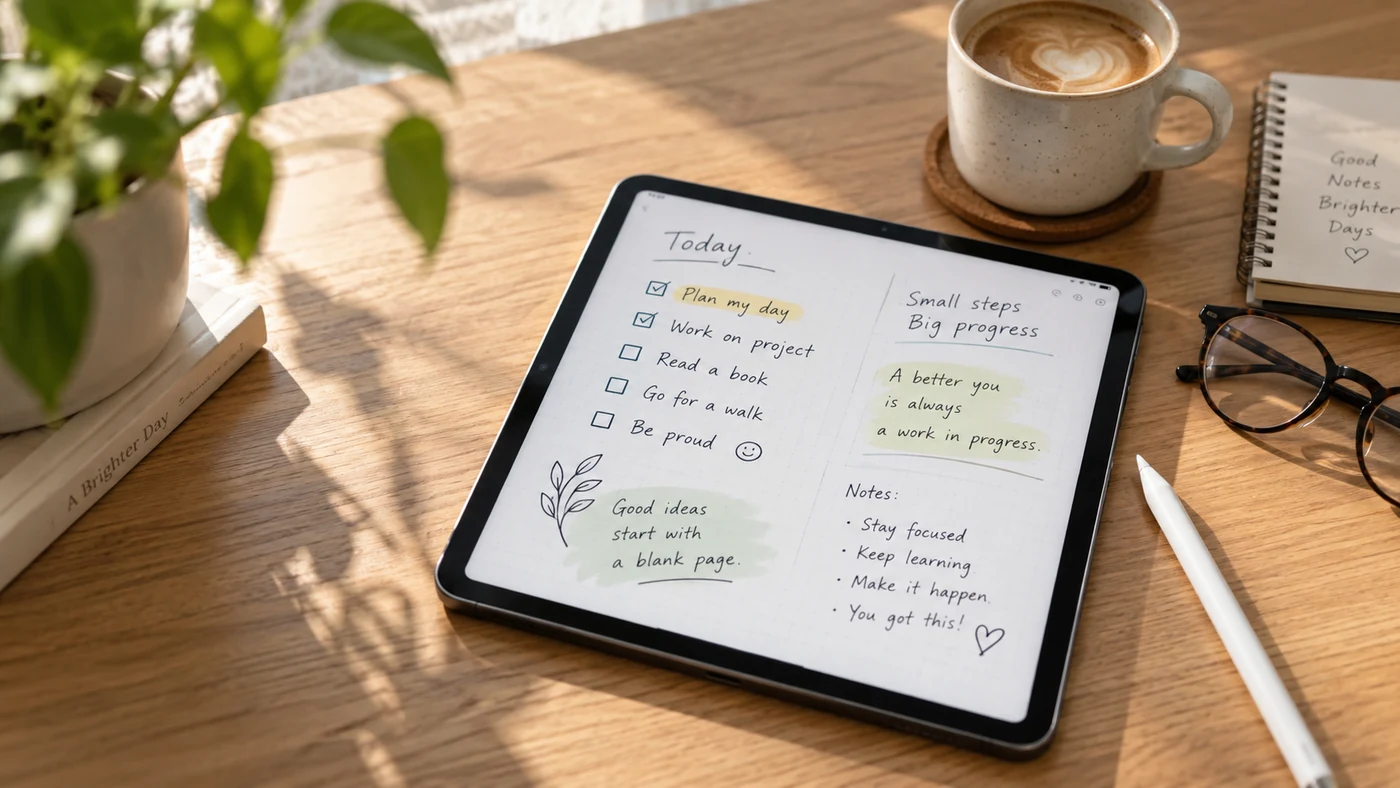
哪款 iPad 筆記應用最適合你,取決於落筆螢幕後還需要完成什麼。記錄手寫課堂筆記和標註 PDF 時,應優先考慮筆工具與文件處理;快速記錄日常內容時,則更應重視搜尋、同步和省事的整理方式。下面 5 款應用分別適合不同的工作流。
如何選擇 iPad 筆記應用
下載多款應用之前,先確定以下哪項任務最重要:
| 如果你主要需要…… | 應關注…… |
|---|---|
| 手寫課堂或會議筆記 | 順手的筆工具、套索選擇和手寫內容搜尋 |
| 閱讀和標註 PDF | 穩定的匯入、突出顯示和匯出功能 |
| 錄製課程或採訪 | 能與書面筆記保持關聯的錄音功能 |
| 把手寫內容轉成文字 | 準確的手寫識別和轉換功能 |
| 在不同裝置上保留筆記 | 同步支援,以及一套自己確實會使用的整理系統 |
搭建好用的 iPad 筆記環境,關鍵不在於找到功能清單最長的應用,而在於選擇一款能減少日常操作阻力的工具。
1. Apple“備忘錄”:最佳免費起點
如果你已經在使用 iPad、iPhone 或 Mac,又想在不增加訂閱的情況下開始記筆記,Apple“備忘錄”是合理的首選。在支援的 iPad 上,你可以用 Apple Pencil 手寫或繪圖、使用“標記”工具,還能把 PDF 新增到筆記中進行批註。[1][2]
它很適合快速記錄課堂內容、購物清單、草圖、掃描文件和日常提醒。最大的優勢在於方便:它已經是 Apple 生態的一部分。
適合選擇 Apple“備忘錄”的情況: 你需要一款免費內建工具,快速記錄手寫和文字筆記。
適合考慮其他應用的情況: 你要為大量課堂筆記建立更接近實體筆記本的系統,或需要細緻的 PDF 學習流程。
2. Goodnotes:最適合電子筆記本和 PDF 學習
如果你希望把 iPad 用成一套整理有序的紙質筆記本,Goodnotes 會很合適。官方功能資料重點介紹了手寫和鍵入文字搜尋,其 PDF 工具則支援批註和審閱文件。[3][4]
這套功能適合需要批註課件的學生、審閱文件的專業人士,以及希望把不同科目的筆記本集中在一處的使用者。
適合選擇 Goodnotes 的情況: 手寫和 PDF 批註是日常使用的核心。
適合考慮其他應用的情況: 相比建立細緻的電子筆記本系統,你更看重輕量、快速的記錄體驗。
如果還想了解 iPad 專屬用途以外的選擇標準,可以參閱我們的筆記應用選擇指南。
3. Notability:最適合需要錄音上下文的筆記
如果筆記需要與現場說過的內容保持關聯,可以考慮 Notability。播放錄音時,它的音訊功能允許你輕點筆記內容,直接跳到錄音中的對應位置。[5]
在課程、採訪、培訓或會議中,你可能需要先快速記下重點,稍後再回顧完整說明,此時這項功能尤其有用。
適合選擇 Notability 的情況: 你經常一邊聽課、開會或採訪,一邊做筆記。
適合考慮其他應用的情況: 工作流不需要把筆記與錄音關聯,而且你偏好更簡潔的設定。
4. Nebo:最適合手寫轉文字
如果你希望把手寫筆記轉成可編輯文字,Nebo 是一個實用選擇。其官方資料重點介紹了手寫識別、PDF 匯入和匯出,以及整理或批註 PDF 頁面的功能。[6]
如果筆記先用 Apple Pencil 寫下,最後還需要轉入報告、複習提綱或共享文件,Nebo 會很有吸引力。
適合選擇 Nebo 的情況: 把手寫內容轉成鍵入文字,是工作流程中的重要環節。
適合考慮其他應用的情況: 你主要想完整保留手寫頁面原本的樣子。
5. Microsoft OneNote:最適合現有微軟使用者
如果工作或學校已經在使用 Microsoft 工具,OneNote 會是一個實用選擇。在 iPad 上,它支援用手指或相容觸控筆進行手寫、繪圖、突出顯示和速寫。[7]
需要注意的一項限制是:Microsoft 當前的支援文件說明,iPad 版 OneNote 不支援把手寫內容轉換成文字。[7] 如果這項功能必不可少,請仔細比較它與專門提供手寫識別的應用。
適合選擇 OneNote 的情況: 你的筆記需要融入現有的 Microsoft 工作流。
適合考慮其他應用的情況: 你必須在 iPad 上把手寫內容轉換成文字。
哪款 iPad 筆記應用最適合你?
可以參考下面的快速選擇指南:
- 如果需要 Apple 生態內免費的日常筆記,選擇 Apple“備忘錄”。
- 如果需要筆記本式手寫和大量 PDF 學習資料,選擇 Goodnotes。
- 如果錄音並回顧口頭講解很重要,選擇 Notability。
- 如果希望把手寫內容轉成可編輯文字,選擇 Nebo。
- 如果工作或學校已經以 Microsoft 工具為中心,選擇 OneNote。
學生還可以建立一套系統,分別整理課堂筆記、作業和複習資料。我們的學生筆記指南介紹了培養這一習慣的實用方法。
常見問題
iPad 上最好用的筆記應用是哪款?
沒有一款應用適合所有人。想從免費內建工具開始,可以選擇 Apple“備忘錄”;需要電子筆記本和大量 PDF 學習資料,可以選擇 Goodnotes;重視錄音上下文,可以選擇 Notability;需要手寫轉文字,可以選擇 Nebo;如果 Microsoft 工具已經是工作流的核心,則可以選擇 OneNote。[1][3][5][6][7]
Goodnotes 在 iPad 上可以免費使用嗎?
Goodnotes 提供免費方案,但其官方文件列出了可編輯筆記本數量、錄音時長、匯入檔案大小和匯出方面的限制。先用自己的課堂或工作資料測試這些限制,再判斷免費方案是否足夠。[8]
iPad 適合用來記筆記嗎?
如果你想把鍵入文字與手寫、圖表、PDF 批註和搜尋結合起來,iPad 會很合適。如果只需要純文字,也不準備使用觸控筆、文件或 Apple 裝置同步,它的優勢就沒有那麼明顯。真正需要判斷的是:iPad 能否讓你的記錄與回顧習慣變得更順暢。
Goodnotes 必須按月付費嗎?
Goodnotes 提供不同型別的方案和可選附加服務。其支援文件說明,方案的可用情況和價格可能因平臺與地區而異,因此付費前請檢視當前的 App Store 或 Goodnotes 方案頁面。[8]
總結
最適合你的 iPad 筆記應用,應該與你記錄、整理和重新檢視資訊的方式相匹配。先確定最常做的任務,是手寫、處理 PDF、錄音、轉換文字,還是使用 Microsoft 工作流,再選擇能讓這項任務變得更簡單的應用。
參考資料
- Apple 支援。《在 iPad 上的"備忘錄"中新增繪圖和手寫內容》。
- Apple 支援。《在 iPad 上的"備忘錄"中處理 PDF》。
- Goodnotes。《功能》。https://www.goodnotes.com/features/
- Goodnotes。《PDF 批註應用》。https://www.goodnotes.com/features/pdf-annotation
- Notability 支援。《錄製和播放音訊》。https://support.gingerlabs.com/hc/en-us/articles/206060617-Recording-and-Playing-Audio
- Nebo。《版本》。https://www.nebo.app/versions/
- Microsoft 支援。《在 iPad 或 iPhone 版 OneNote 中手寫、繪圖和速寫》。https://support.microsoft.com/en-us/office/handwrite-draw-and-sketch-in-onenote-for-ipad-or-iphone-1c1f961e-138e-4090-80d3-5b7af4543bfb
- Goodnotes 支援。《比較 Goodnotes 方案》。https://support.goodnotes.com/hc/en-us/articles/13808767840015-Compare-Goodnotes-Plans