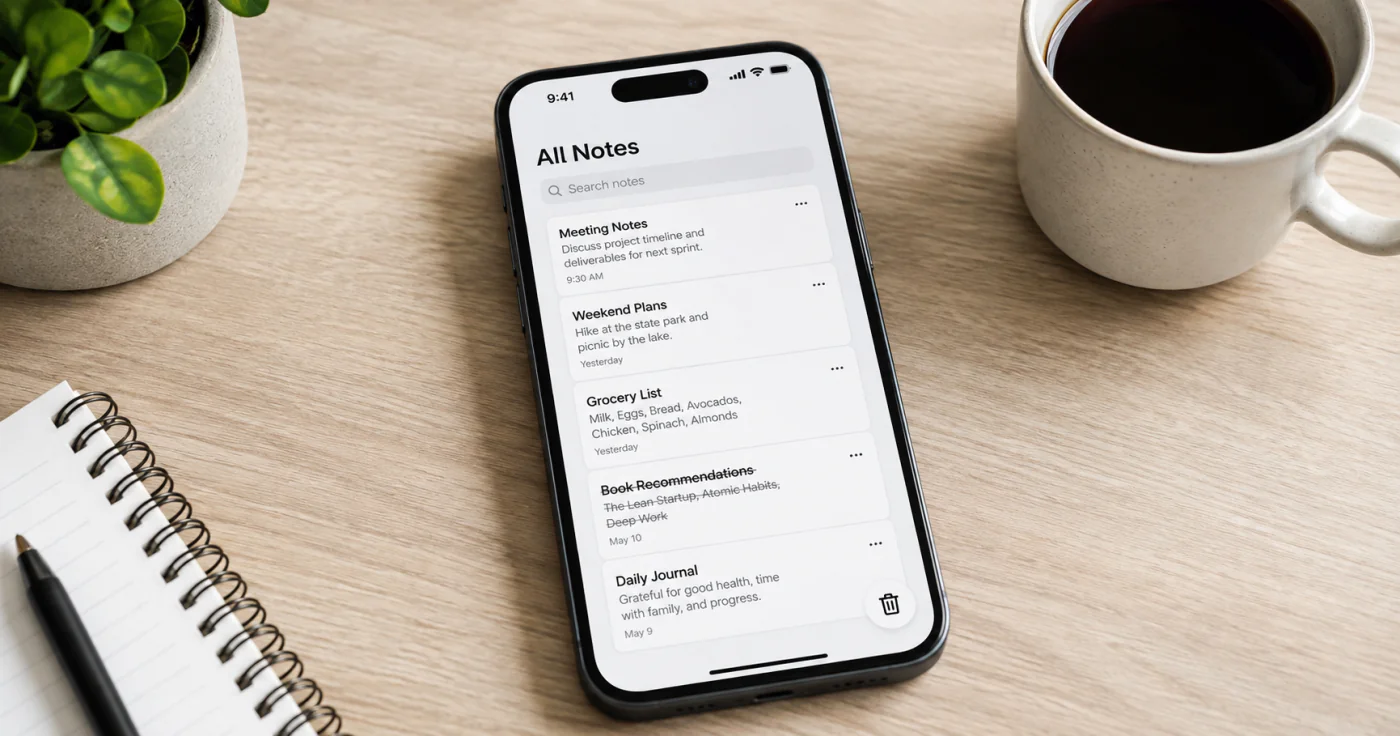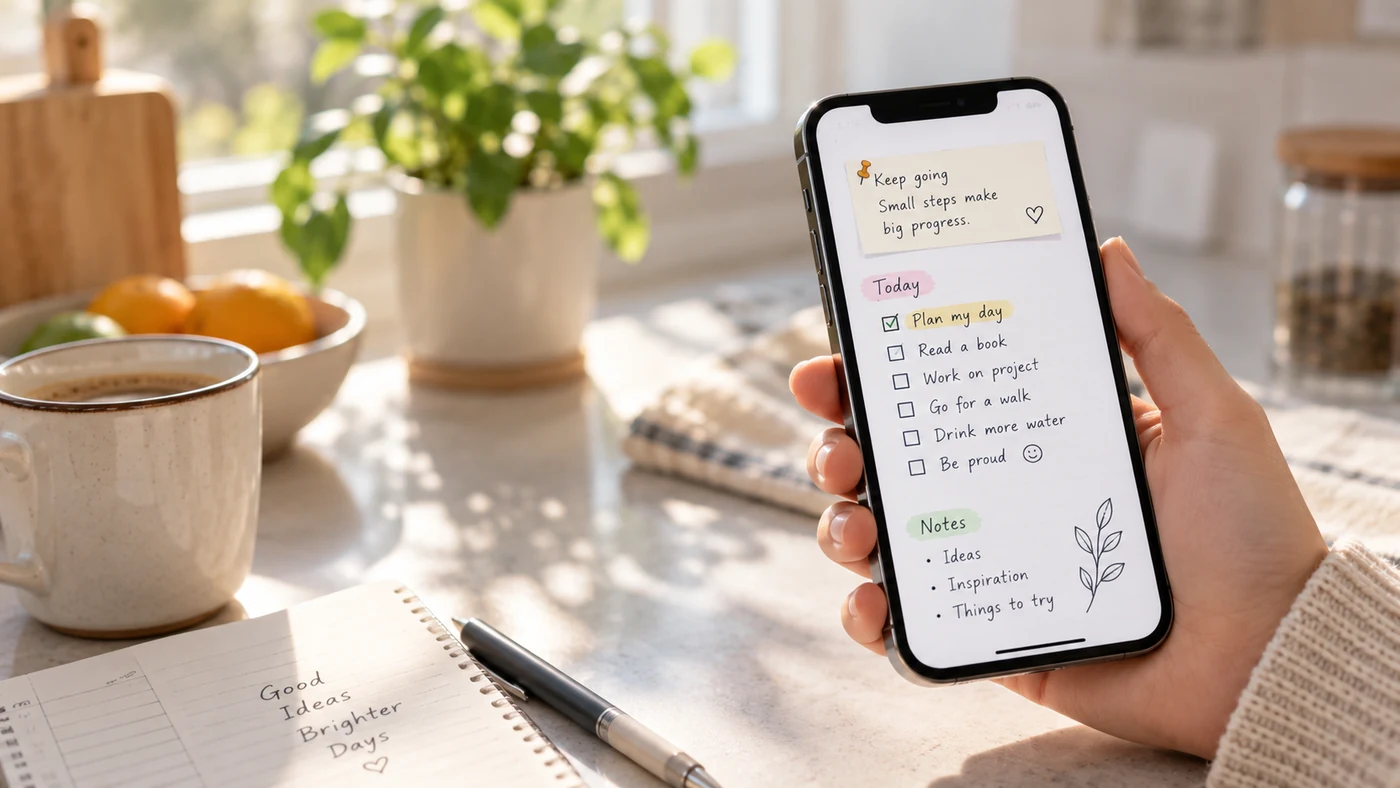
iPhone向けの最適なメモアプリは、すぐに開けて、大切な情報を任せられ、1週間後にも迷わず使えるものです。日常の記録に使うアプリを選ぶ前に、リマインダー、ウィジェット、非公開メモの保護、同期、整理機能を比べてください。
iPhoneで特に重要なこと
iPhoneのメモアプリは、長文執筆や勉強用アプリとは役割が異なります。数秒でアイデアを記録し、後で見つけ、必要なときに守れることが大切です。
| 必要なこと | 優先する機能 |
|---|---|
| 素早いリマインダー | リマインダーをすぐ作成できることと通知 |
| ホーム画面からアクセス | 便利なウィジェットまたはショートカット |
| 非公開の情報 | メモのロックまたはアプリレベルの保護 |
| 複数端末でメモを使う | 安定した同期とバックアップ |
| 日常の整理 | 検索、フォルダー、タグ、カテゴリー |
1. Apple Notes:Appleユーザー向けの標準アプリ
iPhone、iPad、Macをすでに使っているなら、Apple Notesは有力な出発点です。タグとスマートフォルダーに対応し、タグ、作成日、最終編集日でメモを自動的にまとめられます。[2]
対象のメモは、端末のパスコードまたはカスタムパスワードでロックでき、Face IDやTouch IDをアクセス方法に使えます。[3] ただしAppleによると、特定の添付ファイル、タグ、共有設定を含むメモなど、ロックできないメモもあります。[3]
Apple Notesを選ぶ場合: テキストメモ、リスト、フォルダー、タグ、Apple端末の流れを標準機能で使いたい。
別のアプリを検討する場合: 異なるリマインダー方式や、より柔軟な複数プラットフォーム運用が必要。
メモアプリを比較する広い枠組みは、おすすめメモアプリのガイドをご覧ください。
2. Google Keep:時間指定リマインダーに最適
Google Keepは、時刻に合わせて通知したい短いメモに向いています。GoogleのiPhone・iPad向けヘルプによると、メモに時間指定リマインダーを追加し、日付と時刻を選び、繰り返しを設定できます。リマインダーはKeep、Googleカレンダー、Google Tasksから確認できます。[4]
買い物のリマインダー、フォローアップ、簡単な通知に便利です。一方、深いノート構造や詳細な非公開メモの管理を求める人には向きません。
Google Keepを選ぶ場合: 長く構造化したメモよりリマインダーが重要。
別のアプリを検討する場合: 仕事、勉強、機密性のある個人情報のための充実したアーカイブが必要。
3. Notion:構造化されたページとウィジェットに最適
メモをプロジェクト、データベース、参考ページと結び付けるならNotionが便利です。iOSウィジェットから、選択したページ、データベース、お気に入り、最近のページ、Notion AIのショートカットをiPhoneのホーム画面で開けます。[5]
Notionはページ内のリマインダーにも対応し、指定時刻の前後にモバイルプッシュ通知を送れます。[6] ただし、必要なのが素早い買い物項目や一行の考えだけなら、シンプルなメモアプリより重く感じることがあります。
Notionを選ぶ場合: メモを構造化されたプロジェクトやデータベースにつなげたい。
別のアプリを検討する場合: ワークスペースのカスタマイズより速度と手軽さが重要。
4. 日常のメモに向く軽量な選択肢
EasyNotesは、日常のテキストメモ、チェックリスト、画像、音声メモ、手書きを軽快に記録したいときの実用的な選択肢です。公式サイトによると、端末間のクラウド同期とバックアップに対応し、メモのリマインダーとウィジェットで、後から確認したいタスクや情報にも使えます。[1]
タグとカテゴリー、全文検索、個別のメモまたはカテゴリーのロックにも対応しています。用事、家族の予定、仕事の簡単なリマインダー、個人的なメモを、すべて大規模なプロジェクトに変えず一つのアプリで管理したい人に合います。
この選択肢を選ぶ場合: 素早い記録、繰り返しリマインダー、非公開メモ、日常の整理システムが必要。
別のアプリを検討する場合: 大規模なデータベースを中心としたワークスペースが必要。
すぐに決める方法
- リマインダー、ウィジェット、検索、非公開メモなら、上記の軽量な日常向け選択肢。
- タグとスマートフォルダーを備えたApple端末の標準環境なら Apple Notes。
- 時間指定で繰り返すリマインダー付きの短いメモなら Google Keep。
- 構造化ページ、データベース、ホーム画面アクセスなら Notion。
プライバシーが決め手なら、機密情報を移す前に具体的な保護方法を確認してください。メモをロックする方法で検討事項を説明しています。複数端末で使うなら、メモの同期とバックアップのガイドで明確な習慣を作りましょう。
機能の数だけで選ばない
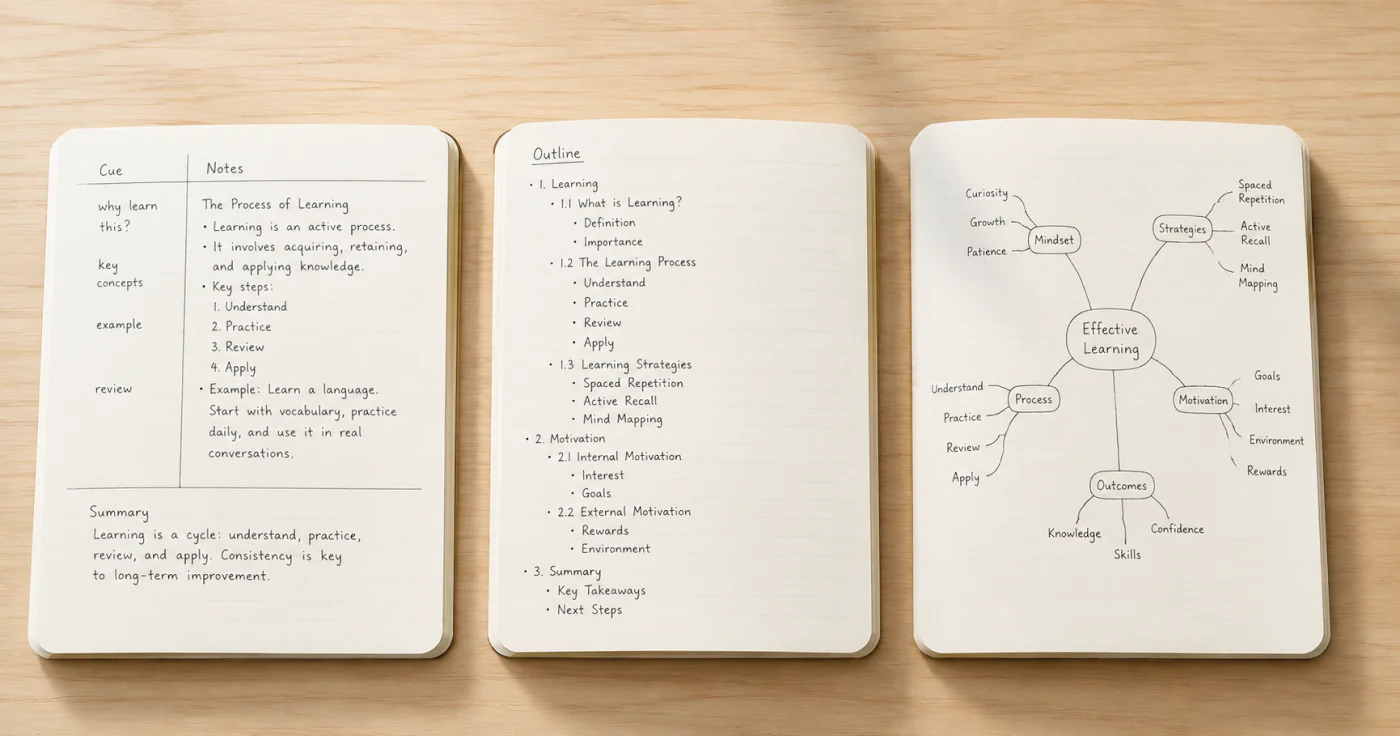
このテーマの検索結果には、軽い記録、手書き学習、会議メモ、構造化プロジェクト、Markdown形式の執筆など、異なる作業向けのアプリが並びます。万人向けの一つの勝者を決めるのが難しい理由です。手書きや教材への注釈が中心なら、GoodnotesやNotabilityなどの専門アプリを別に比較してください。用事やフォローアップが中心なら、上の表にある素早い選択肢から始めましょう。
手書き中心のアプリに料金を払う前に、必要な無料プランの上限と端末対応を試してください。たとえばGoodnotesには文書数、容量、利用量の上限がある無料プランがあり、有料プランと利用可能地域はプラットフォームや地域で異なります。[7]
よくある質問
iPhoneに最適なメモアプリは?
すべてのiPhoneユーザーに最適な一つのアプリはありません。Apple端末の標準環境ならApple Notes、短い時間指定の通知ならGoogle Keep、プロジェクトページとデータベースならNotion、リマインダー、ウィジェット、検索、非公開メモの管理なら上記の軽量な日常向け選択肢を選びましょう。[1][2][4][5][6]
まとめ
iPhoneメモアプリは、最も頻繁に必要な操作で選びましょう。リマインダー、素早い記録、非公開保存、構造化プロジェクト、複数端末アクセスのどれでしょうか。その操作が簡単に感じられるほど、メモを役立つ状態で続けやすくなります。
参考資料
- EasyNotes. 「EasyNotes: Simple Note Taking App for Everyday Life」 https://www.easynotesapp.com/
- Apple Support. 「iPhoneとiPadのNotesでタグとスマートフォルダーを使う」 https://support.apple.com/en-gb/102288
- Apple Support. 「iPhoneでメモをロックする」 https://support.apple.com/guide/iphone/lock-notes-iphf177bb154/27/ios/27
- Google Keep Help. 「メモのリマインダーを設定する」 https://support.google.com/keep/answer/3187168?co=GENIE.Platform%3DiOS&hl=en
- Notion Help. 「モバイルウィジェット」 https://www.notion.com/help/mobile-widgets
- Notion Help. 「Notionでリマインダーを設定する」 https://www.notion.com/en-gb/help/reminders
- Goodnotes Support. 「Goodnotesのプランを比較する」 https://support.goodnotes.com/hc/en-us/articles/13808767840015-Compare-Goodnotes-Plans