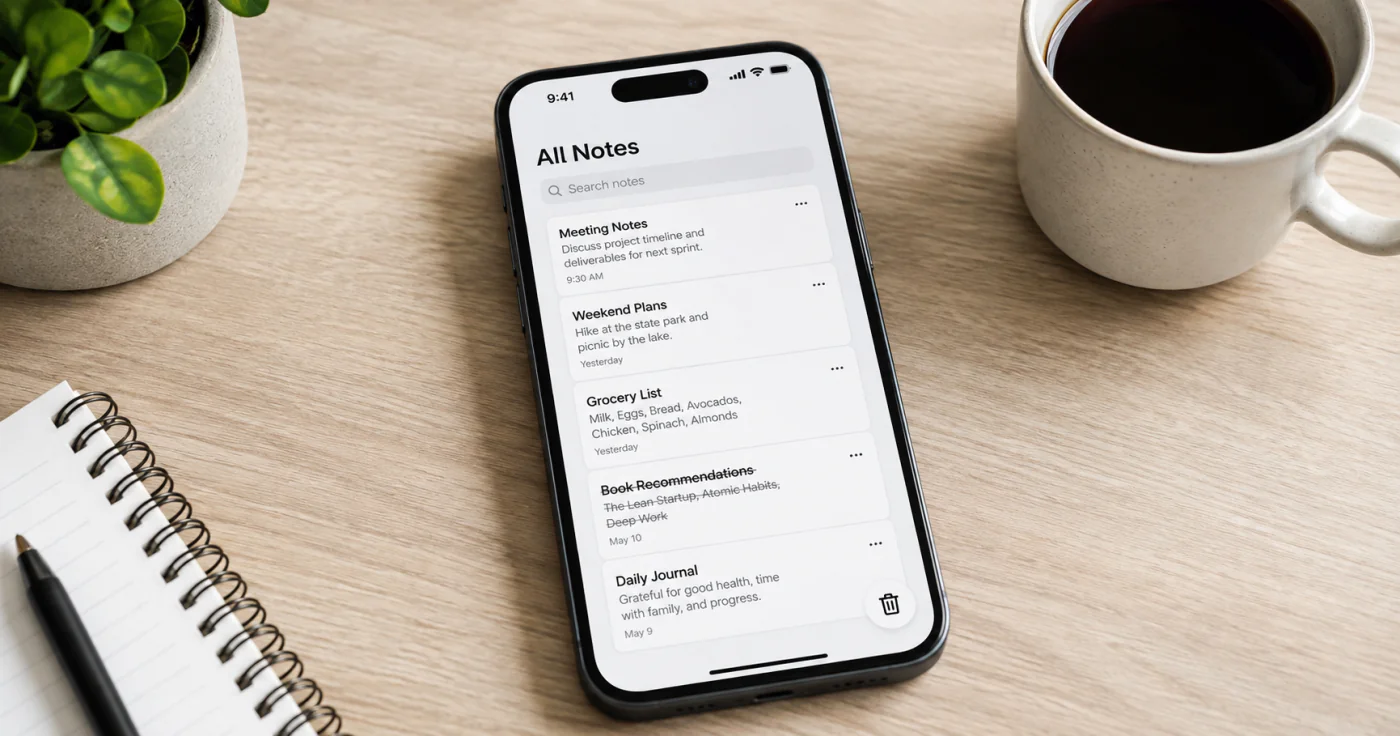
A maioria dos apps de notas não apaga uma nota assim que você toca em excluir. Em vez disso, ela é movida para uma pasta temporária — normalmente chamada Apagadas recentemente ou Lixeira — onde permanece por dias ou semanas antes de ser eliminada de vez. Esse intervalo é a sua oportunidade de recuperá-la. Veja como recuperar notas excluídas antes que desapareçam nos dispositivos e apps mais usados.
Verifique primeiro a pasta Apagadas recentemente (a etapa nº 1)
Antes de entrar em pânico ou reinstalar qualquer coisa, abra o app e procure uma pasta chamada “Apagadas recentemente” ou “Lixeira”. É muito provável que a nota ainda esteja lá. O Notas da Apple mantém as notas apagadas por 30 dias[1], enquanto a Lixeira do Bloco de Anotações do OneNote as mantém por até 60 dias[2]. O prazo já está correndo, então verifique hoje mesmo.
Como recuperar notas excluídas: passo a passo
- Abra o app e encontre a pasta temporária. Procure Apagadas recentemente ou Lixeira na lista de pastas ou no histórico.
- Abra a pasta antes de concluir que a nota sumiu. As notas excluídas ficam ali, e não na lista principal.
- Selecione a nota e escolha Restaurar ou Mover. Assim, ela volta para a sua lista habitual de notas.
- Verifique também a versão na nuvem. Entre no iCloud.com ou no OneDrive e procure a mesma pasta — a exclusão pode ainda não ter sido sincronizada em todos os lugares.
- Verifique o backup da plataforma. O Backup do iCloud (iPhone) ou o Backup do Google (Android) pode conter uma cópia criada antes da exclusão.
- Tente desfazer se isso acabou de acontecer. Muitos apps permitem desfazer uma exclusão com Ctrl+Z, Cmd+Z ou o gesto de agitar para desfazer.
No iPhone (Notas da Apple)
Abra o app Notas, toque na lista de pastas e depois em Apagadas recentemente. Se essa opção não aparecer, não há notas nessa pasta para recuperar. Deslize a nota para a esquerda e toque em Mover para devolvê-la a uma pasta[1]. As notas permanecem ali por 30 dias e depois são apagadas permanentemente.
No Android e no OneNote
No OneNote, acesse a guia Histórico e abra a Lixeira do Bloco de Anotações para restaurar páginas ou seções excluídas nos últimos 60 dias[2]. Se você acabou de excluir um texto ou uma imagem, pressione Ctrl+Z para desfazer. Para notas armazenadas no OneDrive, a visualização Notas Excluídas também pode exibir páginas removidas recentemente.
E se a Lixeira estiver vazia?
- Verifique outras contas e dispositivos. Talvez você esteja conectado a uma conta diferente daquela em que a nota estava salva.
- Verifique o backup da plataforma. O Backup do iCloud ou o Backup do Google pode ter sido criado antes da exclusão.
- Confira a lista principal e faça uma busca no app. Após uma falha de sincronização, a nota pode ir parar em uma pasta inesperada.
- Entre em contato com o suporte. Alguns serviços mantêm cópias nos servidores por um curto período, mesmo depois que a lixeira local é esvaziada.
A melhor solução é prevenir: mantenha suas notas em um único app confiável, como o EasyNotes, para encontrá-las com mais facilidade e reduzir a chance de que fiquem espalhadas entre diferentes dispositivos. Além disso, ative o backup na nuvem sempre que essa opção estiver disponível.
Perguntas frequentes
Abra o app Notas, toque na lista de pastas e depois em Apagadas recentemente. Deslize a nota para a esquerda e escolha Mover para devolvê-la a uma pasta. O Notas da Apple mantém as notas apagadas por 30 dias antes de eliminá-las[1], então verifique assim que perceber a exclusão.
A maioria dos apps move as notas excluídas para uma pasta temporária — Apagadas recentemente ou Lixeira — em vez de apagá-las imediatamente. Elas permanecem ali durante um período determinado (30 dias no Notas da Apple e até 60 dias no OneNote[2]) antes da exclusão permanente.
No Notas da Apple, as notas excluídas são apagadas depois de 30 dias e não podem ser restauradas pela pasta Apagadas recentemente. As próximas opções são recorrer a um backup da plataforma (Backup do iCloud ou Backup do Google) ou entrar em contato com o suporte, pois alguns serviços mantêm cópias nos servidores por pouco tempo. Aja rapidamente — os backups podem ser sobrescritos.
Primeiro, verifique a Lixeira do app. No OneNote, use a Lixeira do Bloco de Anotações na guia Histórico (por até 60 dias[2]). Confira também o Backup do Google e qualquer versão do app armazenada na nuvem. Se você excluiu algo há poucos segundos, tente desfazer com Ctrl+Z ou com o gesto de agitar o aparelho.
Conclusão
Para recuperar uma nota excluída, geralmente basta verificar rapidamente a pasta certa. Comece por Apagadas recentemente ou Lixeira e depois confira a nuvem e o backup. Daqui para a frente, mantenha suas notas em um único local sincronizado e com backup para que uma exclusão seja apenas um contratempo reversível, e não um desastre.
Referências
- Suporte da Apple. "Apagar e recuperar notas no app Notas do iPhone"
- Suporte da Microsoft. "Recuperar notas excluídas"