優秀的語音備忘筆記應用能讓你直接在筆記中錄製音訊,讓一個想法、課程或會議內容始終與周圍的文字、清單或圖片關聯在一起。本指南比較主流筆記應用如何處理筆記內語音錄製,幫助你作出選擇,而不偏離到獨立錄音機或轉寫工具上。
“筆記應用中的語音備忘錄”是什麼意思
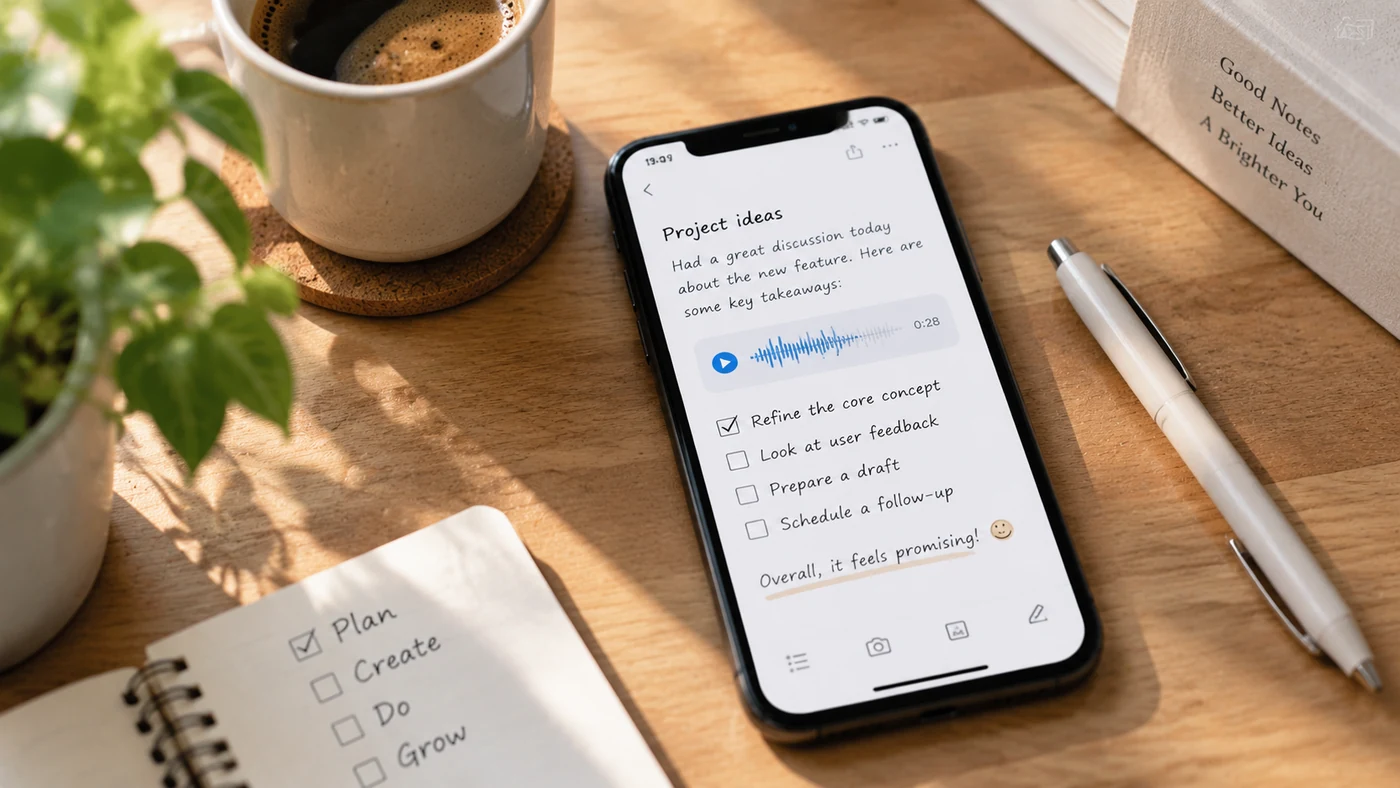
語音備忘錄應用是獨立錄音工具:你點選錄製,得到一個音訊檔案,再單獨管理它。帶語音錄製功能的筆記應用則將音訊儲存在一篇筆記中,你可以用文字、清單、圖片和手寫內容來整理。這讓音訊和上下文始終保留在一起,因此很適合學習、工作和日常筆記。
本頁比較能夠錄製語音的筆記應用。它並不是轉寫服務或專用錄音硬體的排名,也不評價任何應用將語音轉為文字的準確度。若想檢視超出語音錄製範圍的筆記應用比較,請參閱最佳筆記應用。
可在筆記內錄製語音的筆記應用
| 應用 | 筆記內錄製 | 音訊如何融入筆記 | 同步方式 | 平臺 |
|---|---|---|---|---|
| OneNote | 錄製音訊或影片筆記;片段保留在筆記本中 [1] | 與文字和繪圖嵌入在同一頁面 | 透過 Microsoft 365 跨裝置同步 | Windows、Mac、iOS、Android、網頁 |
| Notability | 在筆記中錄製音訊,並可選擇生成 AI 摘要 [2] | 與正在編寫的筆記繫結 | 基於 iCloud,在支援的裝置間同步 | iOS、macOS(主要) |
| GoodNotes | 將音訊作為筆記輸入,與手寫、文字和圖片一同記錄 [3] | 屬於頁面內容的一部分 | 在平板、手機和膝上型電腦間同步 | iOS、Android、Windows、Mac |
| EasyNotes | 將語音作為快速筆記的一部分錄制 [4] | 與文字、清單、圖片和手寫內容一同整理 | 透過雲端在裝置間同步 | 移動端和桌面端 |
每個應用處理音訊的方式不同,因此請為你計劃使用的版本確認當前錄製、儲存和同步行為,不要假定它們的工作方式相同。
按需求選擇
- 手寫筆記加音訊: 如果你手寫筆記並希望附上錄音,Notability 和 GoodNotes 都圍繞這一工作流設計。
- 跨裝置自由筆記本: 如果你想在隨處可用的靈活筆記本中儲存音訊,OneNote 會將片段保留在頁面中,並透過 Microsoft 365 同步。
- 與其他筆記型別一起整理的快速語音錄製: 如果你想錄下一個想法,並將其與文字、清單、圖片和手寫內容一起整理,請把語音錄製為筆記的一部分,而非單獨的檔案。若要將錄下的語音想法隨後整理成簡短文字備忘,請參閱如何撰寫備忘錄和快速筆記。
- 避免落入轉寫陷阱: 不要只根據語音轉文字的準確度選擇。本頁關注錄製與整理,而不是哪款應用轉寫得最好。
選定應用後,請參閱如何記錄語音和圖片筆記,瞭解在筆記中記錄語音和照片的日常工作流。
錄製他人時的隱私與同意
無論你錄製的是訪談、他人在場的課程還是會議,都應告知參與者正在錄製什麼,並遵守你所在組織、學校和當地關於同意與隱私的規則。供自己參考的錄音,與和他人分享或涉及他人的錄音並不相同。
常見問題
哪些筆記應用允許在筆記內錄製音訊?
OneNote、Notability 和 GoodNotes 都支援在筆記中錄製或捕獲音訊,上表中的 EasyNotes 也支援。具體步驟和限制因應用及平臺而異,因此請檢視你所用版本的當前幫助頁面。\[1\]\[2\]\[3\]\[4]
語音筆記會跨裝置同步嗎?
這取決於應用的同步模式。OneNote 和表中透過雲端同步的應用會使用各自的雲賬戶在裝置間同步語音筆記;Notability 和 GoodNotes 則在各自生態系統內同步。在依賴它儲存重要錄音前,請確認其跨裝置行為。
在筆記應用中錄音是免費的嗎?
免費可用性因應用和方案而異。有些應用會在免費方案中提供受限的音訊功能,另一些則將其置於訂閱方案之後。請檢視每款應用當前的免費方案,不要假定所有應用都包含語音錄製功能。
這與語音備忘錄應用有什麼不同?
語音備忘錄應用會提供一段需要單獨管理的獨立錄音。帶語音錄製功能的筆記應用會將音訊儲存在整理好的筆記中,讓錄音始終與其對應的文字、清單或圖片放在一起。
結語
合適的語音備忘筆記應用,應當能讓音訊始終附著在周圍的筆記內容上。OneNote、Notability 和 GoodNotes 分別將錄音嵌入不同工作流中,因此請根據你現有的記筆記方式選擇,並確認所用版本當前的同步和儲存詳情。這樣你就能專注於錄製和整理,而不會偏離到獨立錄音機或轉寫工具的比較上。