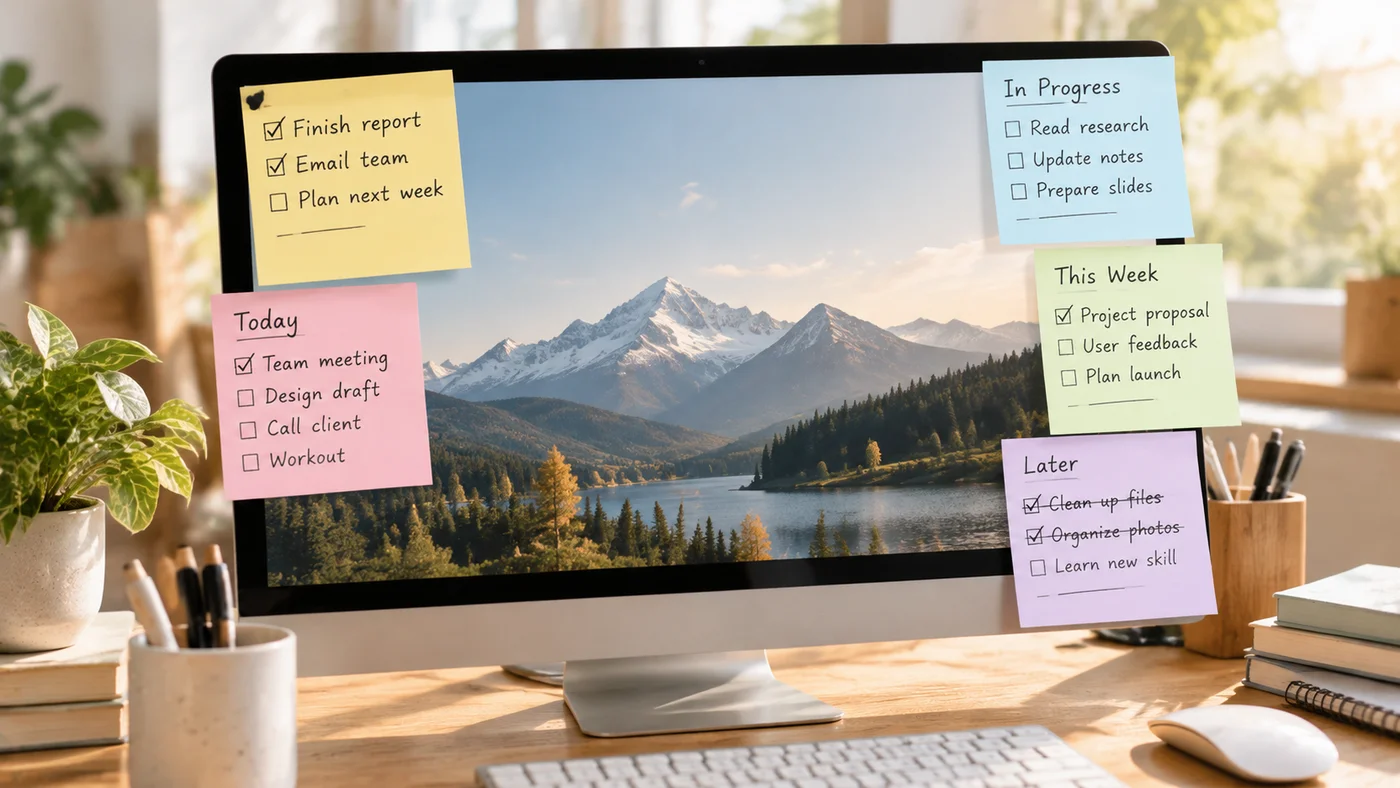
デスクトップ付箋は、画面を開いたときにすぐ確認したい短いメモに向いています。長期保存する記録や大量の資料を置くと、かえって探しにくくなります。まずは一枚の役割を限定し、終わったら片付ける流れを作りましょう。
Windowsで付箋を起動する
Windows 10/11では、スタートメニューや検索欄で「付箋」または「Sticky Notes」を探して起動します。表示名やメニュー位置は更新で変わることがあるため、見つからない場合はMicrosoft公式の付箋作成手順を確認してください。初回はアカウントや同期を急いで設定せず、保存範囲を確認してから使います。
新しい付箋を作ったら、左上の追加操作から短いメモを入力します。色や位置を変えられる場合も、色を意味として使うなら最初にルールを決めます。
macOSでは役割を分ける
Macでは標準アプリ「スティッキーズ」を使えます。Apple公式ガイドに沿って、次の順番で一枚を作ります。
- 「スティッキーズ」を開き、「ファイル」から「新規メモ」を選ぶ。
- 短いメモを入力する。入力内容は自動保存される。
- 作業中も手前に置く場合は、「ウインドウ」の「常に手前に表示」を選ぶ。
- アプリを終了すると付箋はデスクトップに表示されなくなるため、表示されないときはアプリが開いているか確認する。
他端末との同期も必要なら、付箋に残す内容と「メモ」へ書き出す内容を分けます。スティッキーズの表示と自動保存を、iCloudでの共有・同期と混同しないでください。WindowsとMacの公式手順の確認日:2026年10月30日。
付箋一枚の型を固定する
【期限】10/31 午前
【やること】見積書の数字を確認
【次の一歩】資料3ページを開く
【完了条件】担当者へ送信
一枚に一つの行動だけを書きます。背景説明や長い議事録は正式なノートへ移し、付箋には参照先の題名だけを残します。
毎日三分で整理する
- 今日やる付箋を上段へ置く
- 完了したものに完了日を付ける
- 期限切れは「延期」「保留」「削除」に分ける
- 残す必要がある内容を長期ノートへ移す
付箋が増えたら色を追加する前に、期限切れや重複を減らします。常に表示したい場合も、重要度ではなく「今日見るか」で判断します。
紙の付箋との使い分け
紙とデジタルの付箋は、同じ内容を二重に置かないのが基本です。机で見ながら作業するものは紙、パソコンを開いた瞬間に確認するものはデスクトップ、と置き場所を決めます。付箋の使い分けや短いメモの考え方は、付箋を使ったノート整理にもつながります。
まとめ
デスクトップ付箋は、今見る一つの行動を置く場所です。OSごとの起動方法と保存仕様を確認し、期限、完了、保留、長期保存への移動を毎日短時間で処理すると、画面が散らかりません。