パソコンでノートを作るときは、アプリを先に決めるより、何をどこへ保存し、あとでどう探すかを決めると迷いにくくなります。ここでは授業、仕事、調べものを長く続けるための基本的な作り方を紹介します。
1. 用途ごとに大きく分ける
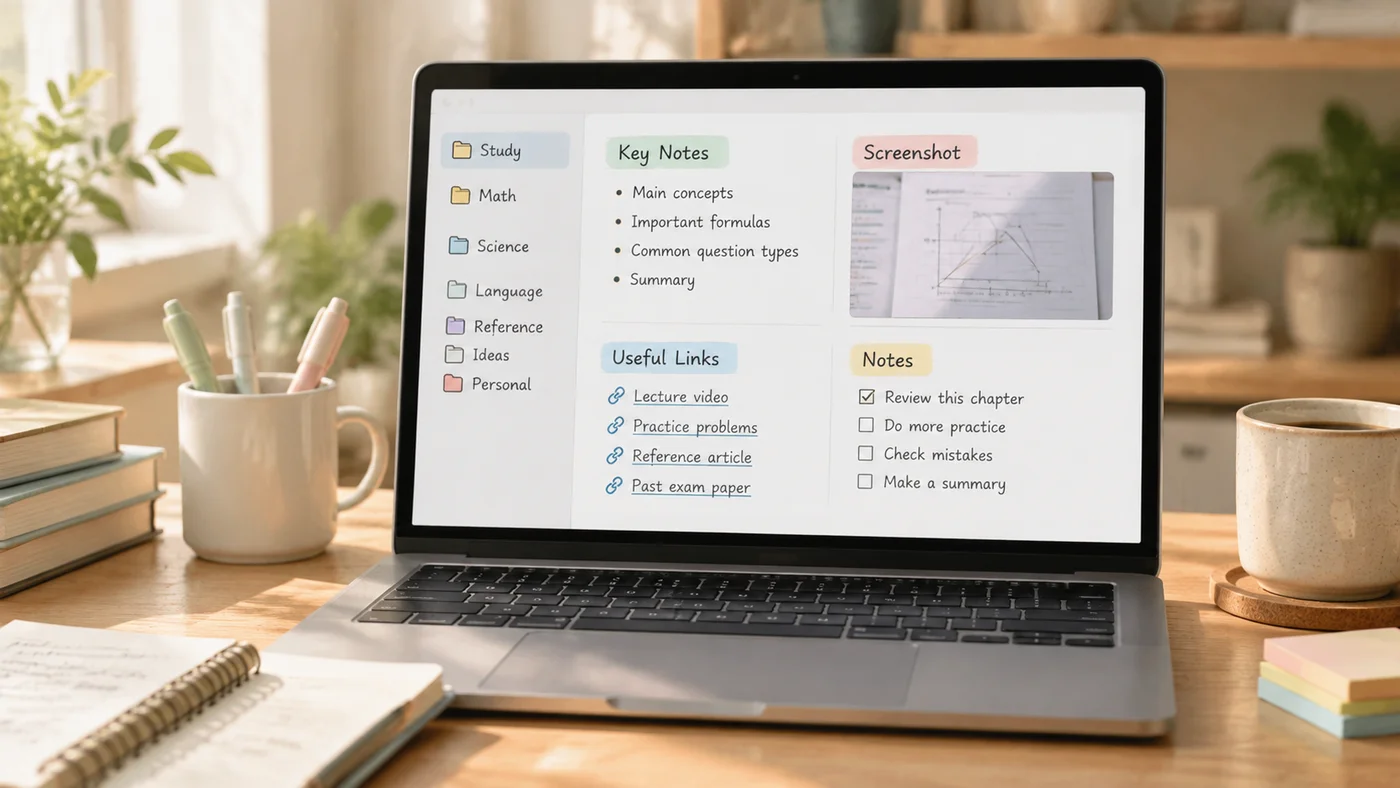
最初に「授業」「仕事」「調べもの」「個人」のように、目的で大分類を作ります。分類は増やしすぎず、迷ったときに一つ選べる数にします。科目名や案件名は、その下の階層に置きます。
ノート
├─ 授業/科目名
├─ 仕事/案件名
├─ 調べもの/テーマ
└─ 個人/手続き
2. 題名を「日付+対象+用件」にする
「メモ」「参考資料」だけでは、後から内容を判別できません。題名は 2026-10-29_案件名_決定事項 のように、日付、対象、用件を並べます。日付の形式を一つに固定し、同じ案件で連番が必要なら末尾に付けます。
3. 本文を四つの欄で始める
新しいノートは、次の順で始めると途中で情報が散らばりません。
| 欄 | 書く内容 |
|---|---|
| 目的 | このノートで確認・決定したいこと |
| 要点 | 事実や結論を短く |
| 参照 | 元資料、画像、URL、ファイル名 |
| 次の行動 | 担当、期限、確認方法 |
画像は貼るだけで終わらせず、何を示す画像かと出典の場所を一行で添えます。リンクはページ名も書き、リンク先が変わったときに探し直せるようにします。
4. 作成後に「探せるか」を確認する
一週間に一度、次の三点だけ確認します。
- 題名だけで内容を判断できるか
- 参照元が開けるか
- 次の行動に期限か確認条件があるか
古いノートは削除せず、完了日や更新日を先頭に追記します。未完了の内容は「保留」と明示し、現在の作業と混ぜません。
5. バックアップを運用に入れる
バックアップは、作成した日に一度設定して終わりにせず、復元できるかを定期的に確認します。保存先、最終確認日、復元テストの結果を別欄に記録してください。アプリの同期や保存仕様は製品ごとに異なるため、利用中の公式説明を確認してから決めます。
ブラウザー上ですぐ書く一時メモが必要な場合は、オンライン付箋・一時メモの使い方と役割を分けます。長く残すノートは題名と分類を整え、短時間の入力は後で正式なノートへ移すか削除します。
6. アプリを選ぶ前の確認表
- キーボード入力と画像貼り付けが必要か
- フォルダ、タグ、検索のどれで探すか
- 外部リンクやファイルを参照として残せるか
- 書き出しやバックアップの方法を確認できるか
- WindowsとmacOSなど、使う環境に対応しているか
これらを先に決めれば、ランキングの名前だけで選ばず、自分のノートの流れに合うかを比較できます。
まとめ
パソコンのノートは、用途別の構造、検索できる題名、四つの本文欄、定期的な見直しとバックアップで運用します。先に保存と回収のルールを決めてから、必要な機能を満たすアプリを選びましょう。