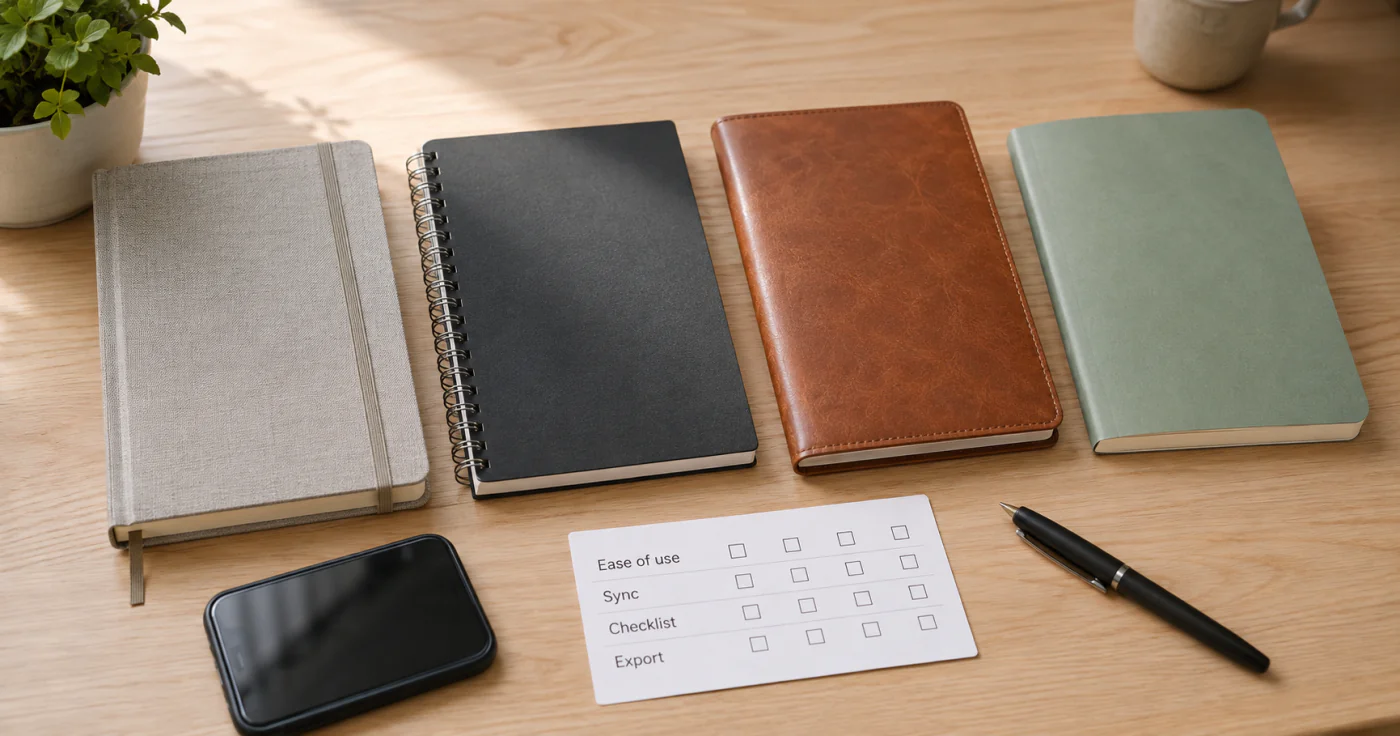
共有メモアプリは、共有できるかだけでなく、誰が閲覧し、誰が編集し、変更をどう確認するかで選びます。家族の買い物メモと仕事の手順書では必要な管理が違うため、用途を一つに絞って比較を始めます。
1. 共有の範囲と権限を確認する
まず、招待した人だけが見られるのか、リンクを知る人が見られるのかを確認します。次に、閲覧のみ、編集可能、管理者のような権限が分かれているかを調べます。権限の名称はアプリごとに異なるため、無料プランの説明だけで判断しません。
2. 比較表を先に作る
| 確認項目 | 家族の買い物 | 少人数の仕事 |
|---|---|---|
| 参加者 | 家族だけ | 担当者と確認者 |
| 編集 | 全員が追加・完了 | 編集者を限定するか |
| 変更確認 | 最終更新を見られるか | 履歴やコメントが必要か |
| オフライン | 移動中に見たいか | 通信復旧後の扱い |
| 書き出し | 不要か、保存したいか | 引き継ぎ用に必要か |
| 対応端末 | iPhone/Android | PCとスマートフォン |
| 料金 | 無料範囲で足りるか | 人数・容量で変わるか |
この表を候補ごとに埋め、公式の料金・機能ページで確認できない欄は「不明」と残します。推測で丸を付けると、導入後の行き違いにつながります。
3. 共同編集を小さく試す
候補を決める前に、二人で短いテストメモを作ります。一人が本文を編集し、もう一人が同時に追加します。その後、変更が保存されたか、競合時にどう表示されるか、元に戻せるかを確認します。リアルタイム共同編集や変更履歴はサービスごとに違うため、実際の画面と公式説明を照合してください。
4. 共有後のルールを決める
アプリより先に、次の運用を決めます。
- タイトルの先頭に日付または案件名を付ける
- 完了した項目に完了日を書く
- 個人情報や機密情報を貼らない範囲を決める
- 退会者や担当変更時に権限を外す
- 月末に不要な共有を見直す
アプリの共有機能は、相手に見せる範囲を決める仕組みです。秘密性や保存を絶対に保証するものではないため、組織のルールがある場合はそちらを優先します。
5. 目的別に選ぶ
家族の買い物なら、追加と完了が簡単で、全員の端末から見られることを優先します。仕事なら、権限、変更履歴、書き出し、管理者の扱いを確認します。予定そのものを共有したい場合は、メモアプリだけでなく共有カレンダーの方が合うこともあります。
Apple端末で個別メモを共有する操作を確認したい場合は、iPhoneのメモを共有・コピー・共同作業する方法を参照できます。これはAppleの操作に絞った案内なので、複数サービスを比較する本稿とは役割を分けて使います。
まとめ
共有メモアプリは、権限、変更確認、オフライン、書き出し、対応端末、料金、運用ルールの七項目で比較します。候補を決める前に二人で小さなテストを行い、用途に必要な条件だけで選ぶと導入後の混乱を減らせます。