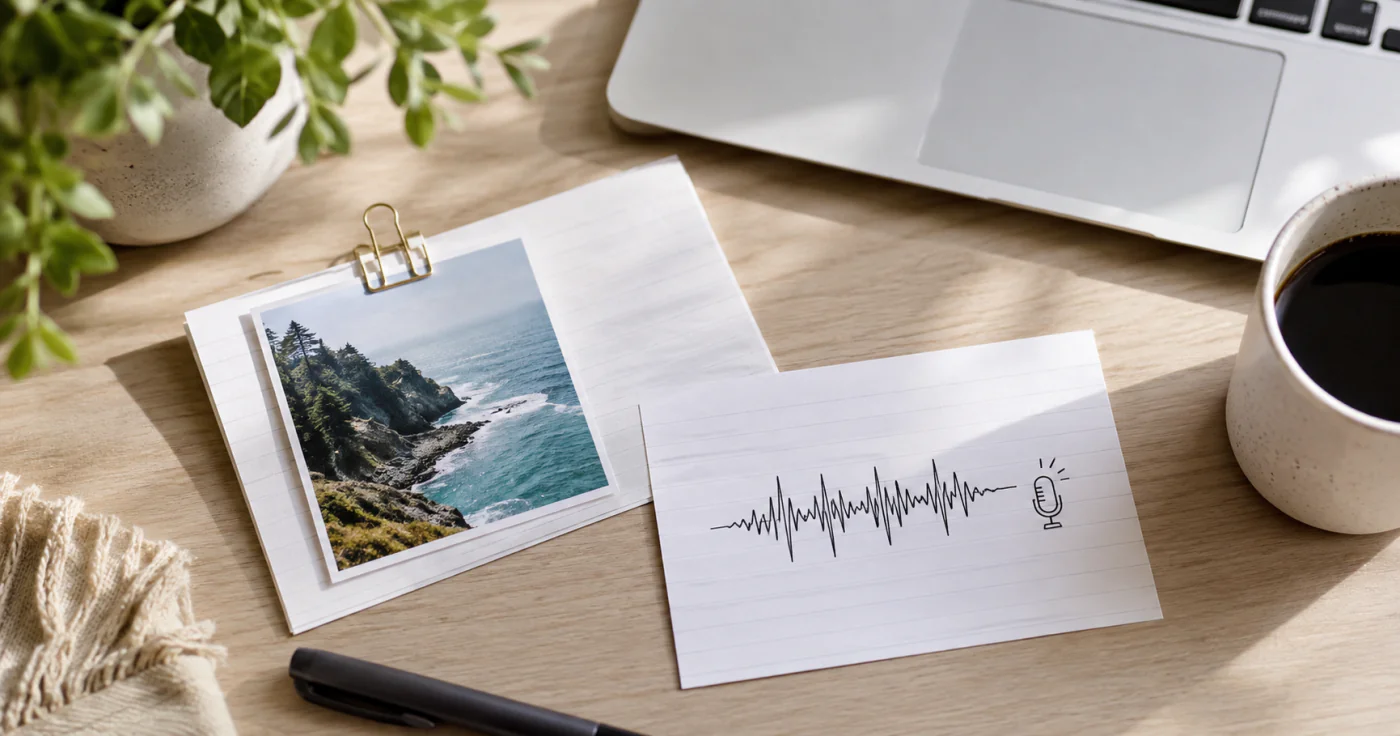
Les notes vocales sont des enregistrements audio de vos pensées, réalisés en parlant plutôt qu’en écrivant. Les notes photo associent une image — un reçu, un tableau blanc, une étiquette — à une note écrite. Ensemble, ces formats permettent de saisir des informations plus vite qu’en les tapant. Voici comment prendre des notes vocales et photo, dans quels cas chaque format est le plus adapté et comment éviter qu’elles ne finissent en un amas désordonné.
Quand utiliser des notes vocales plutôt que de taper
Utilisez la voix lorsque vous avez les mains occupées, que vos idées se succèdent plus vite que vous ne pouvez les taper ou que le ton compte — une plaisanterie, un extrait de chanson, la manière exacte dont quelqu’un a dit quelque chose. La voix demande également moins d’effort lorsque vous êtes fatigué. Préférez la saisie lorsque vous devez pouvoir retrouver rapidement la note par une recherche ou lorsque vous êtes dans une pièce silencieuse où parler semblerait déplacé.
Comment enregistrer une note vocale, étape par étape
- Ouvrez le dictaphone ou l’application de notes de votre téléphone. La plupart des téléphones possèdent un dictaphone intégré ; de nombreuses applications de notes permettent aussi d’enregistrer du son directement dans une note.
- Lancez l’enregistrement et exprimez votre pensée en une seule prise. N’attendez pas de trouver l’introduction parfaite. Commencez par indiquer la date et le sujet afin de savoir plus tard de quoi il s’agit.
- Nommez immédiatement l’enregistrement. « 10 août — suivi de l’appel client » est plus utile que « Audio 447 ».
- Coupez ou supprimez les passages décousus. Un extrait de 20 secondes est plus facile à réutiliser qu’un monologue confus de 4 minutes.
- Placez-le dans la bonne note. Ajoutez-le en pièce jointe ou insérez-le à l’endroit approprié afin qu’il ne reste pas isolé dans un dossier d’enregistrements.
Quand utiliser des notes photo
Les photos sont idéales pour les éléments qu’il serait plus long de décrire que de photographier : une place de stationnement, le tableau blanc d’une réunion, l’étiquette d’un produit, une recette affichée sur un menu ou un article cassé à retourner. S’il faut plus de temps pour saisir le détail que pour cadrer avec l’appareil photo, prenez la photo et ajoutez une ligne de contexte.
Comment ajouter une photo à une note, étape par étape
- Ouvrez la note à laquelle vous souhaitez joindre la photo.
- Appuyez sur le bouton d’image ou de pièce jointe. Il s’agit généralement d’une icône représentant une image dans la barre d’outils.
- Prenez une nouvelle photo ou choisissez-en une dans votre photothèque.
- Ajoutez une ligne de contexte juste sous l’image pour préciser ce qu’elle montre et pourquoi elle est importante.
- Classez la note ou ajoutez-lui une étiquette afin de pouvoir la retrouver plus tard.
Comment organiser les notes vocales et photo
- Nommez chaque élément dès sa création. Indiquez la date et le sujet. Vous vous en féliciterez plus tard.
- Ajoutez une ligne de contexte. Dans un mois, une photo sans explication sera une énigme.
- Regroupez les éléments par projet ou par voyage. Une note par projet permet de conserver ensemble les extraits audio et les images.
- Sauvegardez-les. Les fichiers audio et photo peuvent facilement se perdre lorsque vous passez d’une application à une autre ; synchronisez-les ou exportez-les afin de les conserver lors d’un changement d’appareil.
- Utilisez les outils de votre téléphone, puis centralisez vos contenus. Une application telle qu’EasyNotes constitue un endroit pratique où conserver vos notes écrites. Vous pouvez l’associer au dictaphone et à l’appareil photo de votre téléphone pour enrichir vos notes sans disperser vos captures dans trois applications.
Les recherches sur la manière dont nous apprenons en combinant texte, son et images indiquent que l’association de plusieurs formats peut favoriser une mémorisation plus durable que les mots seuls[1] — c’est là le véritable intérêt des notes vocales et photo.
FAQ
Ouvrez le dictaphone de votre téléphone ou l’option d’enregistrement de votre application de notes, lancez l’enregistrement et exprimez votre pensée en une seule prise, en commençant par la date et le sujet. Nommez immédiatement l’extrait, coupez les passages décousus et placez-le dans la note correspondante afin qu’il ne se perde pas dans un dossier d’enregistrements.
Ouvrez la note, appuyez sur le bouton d’image ou de pièce jointe, puis prenez une nouvelle photo ou choisissez-en une dans votre photothèque. Ajoutez dessous une ligne de contexte indiquant ce qu’elle montre et pourquoi elle est importante, puis classez la note ou ajoutez-lui une étiquette pour pouvoir la retrouver plus tard.
Aucune méthode n’est meilleure que l’autre ; elles conviennent à des situations différentes. La voix est préférable lorsque vous avez les mains occupées, que les idées s’enchaînent ou que le ton compte. La saisie est préférable lorsqu’il faut effectuer une recherche rapide ou rester silencieux. Beaucoup de personnes utilisent les deux et choisissent selon la situation.
Dès leur création, nommez chaque extrait et chaque photo en indiquant une date et un sujet, ajoutez une ligne de contexte à chaque image et regroupez-les par projet ou par voyage dans une seule note. Sauvegardez-les par synchronisation ou exportation, puis centralisez les éléments issus du dictaphone et de l’appareil photo de votre téléphone dans une seule application de notes afin qu’ils ne soient pas dispersés.
Conclusion
Les notes vocales et photo permettent de saisir ce que la frappe ne peut pas restituer — la rapidité, le ton et les éléments qu’il est plus rapide de photographier que de décrire. Enregistrez en une seule prise, nommez chaque élément et ajoutez une ligne de contexte. Ainsi, vos captures deviendront une ressource plutôt qu’un tiroir fourre-tout.
Références
- Mayer, R. E. (2009). « Multimedia Learning » (2e éd.). Cambridge University Press.