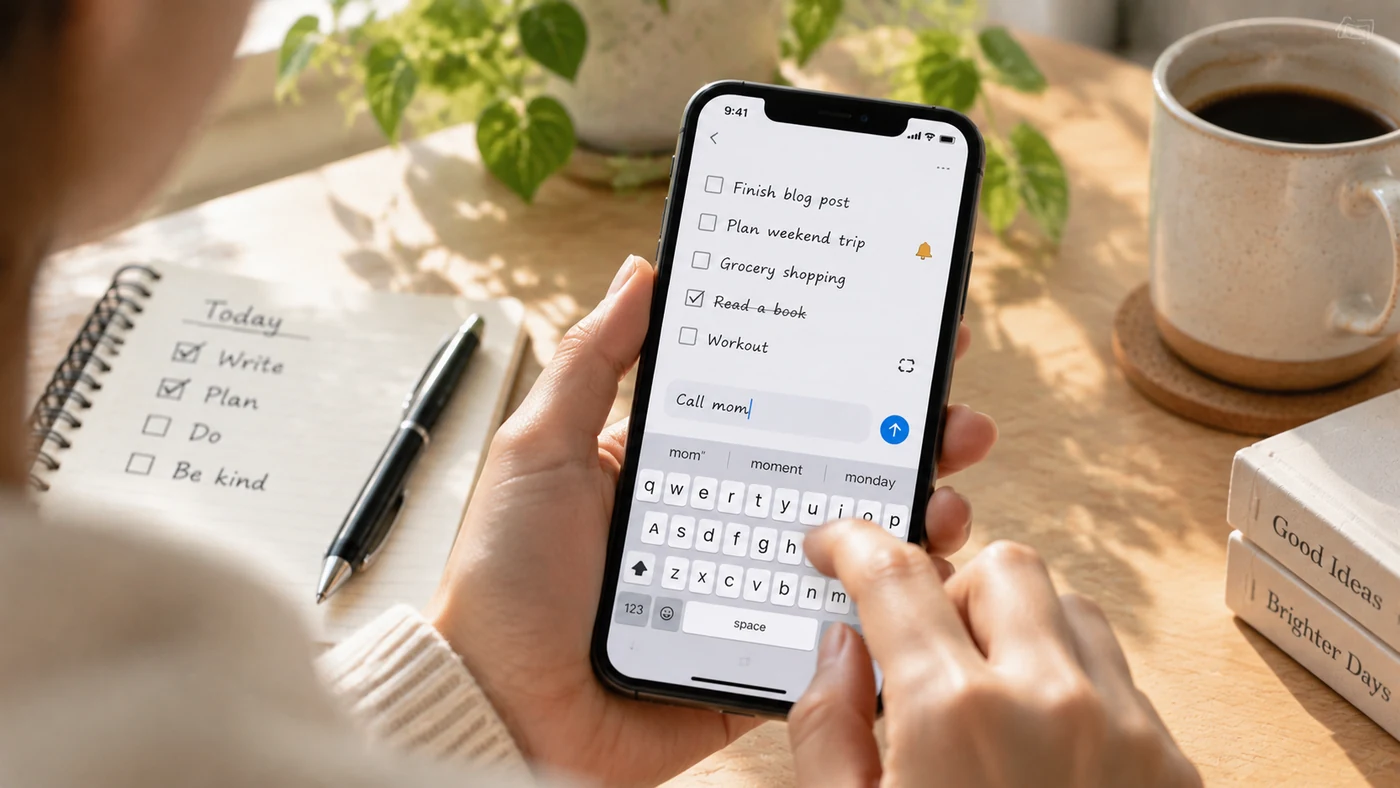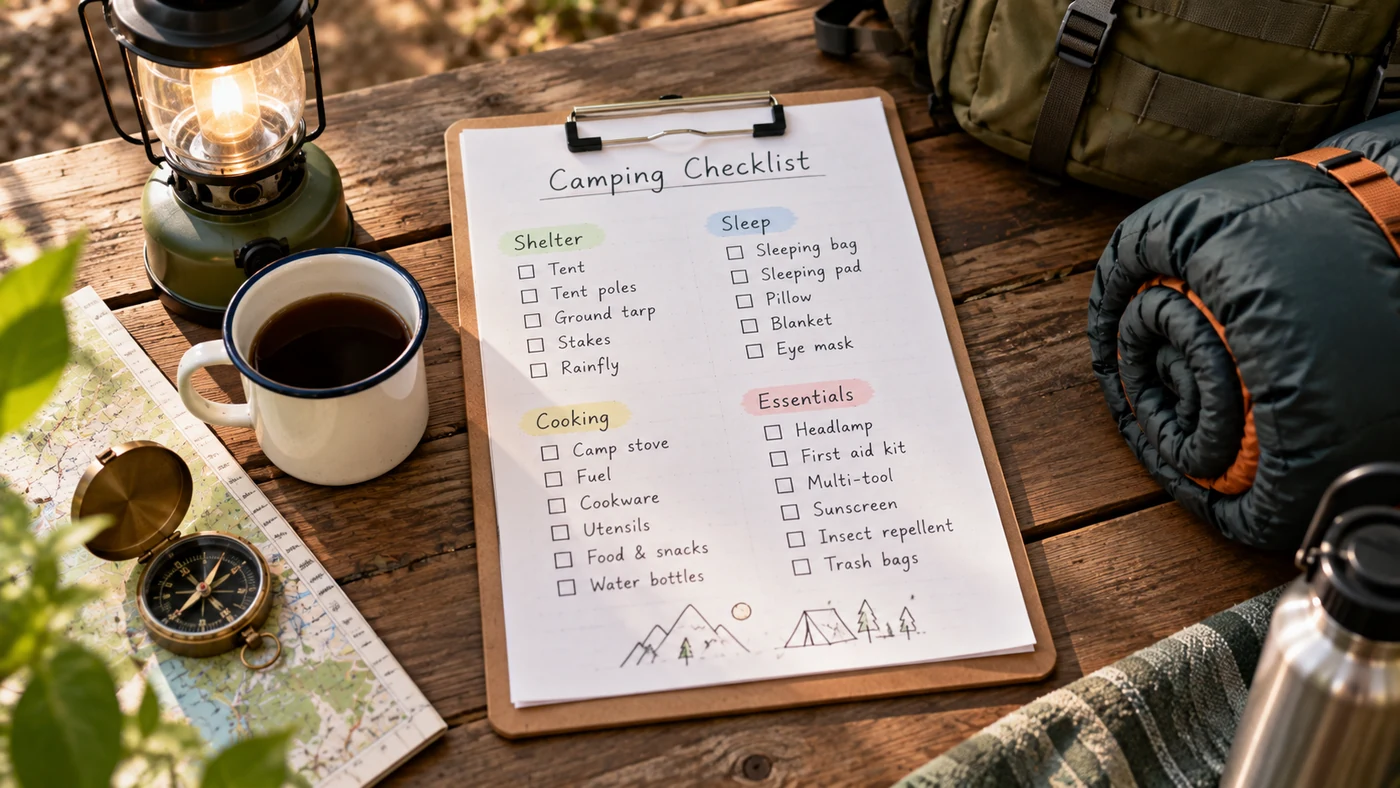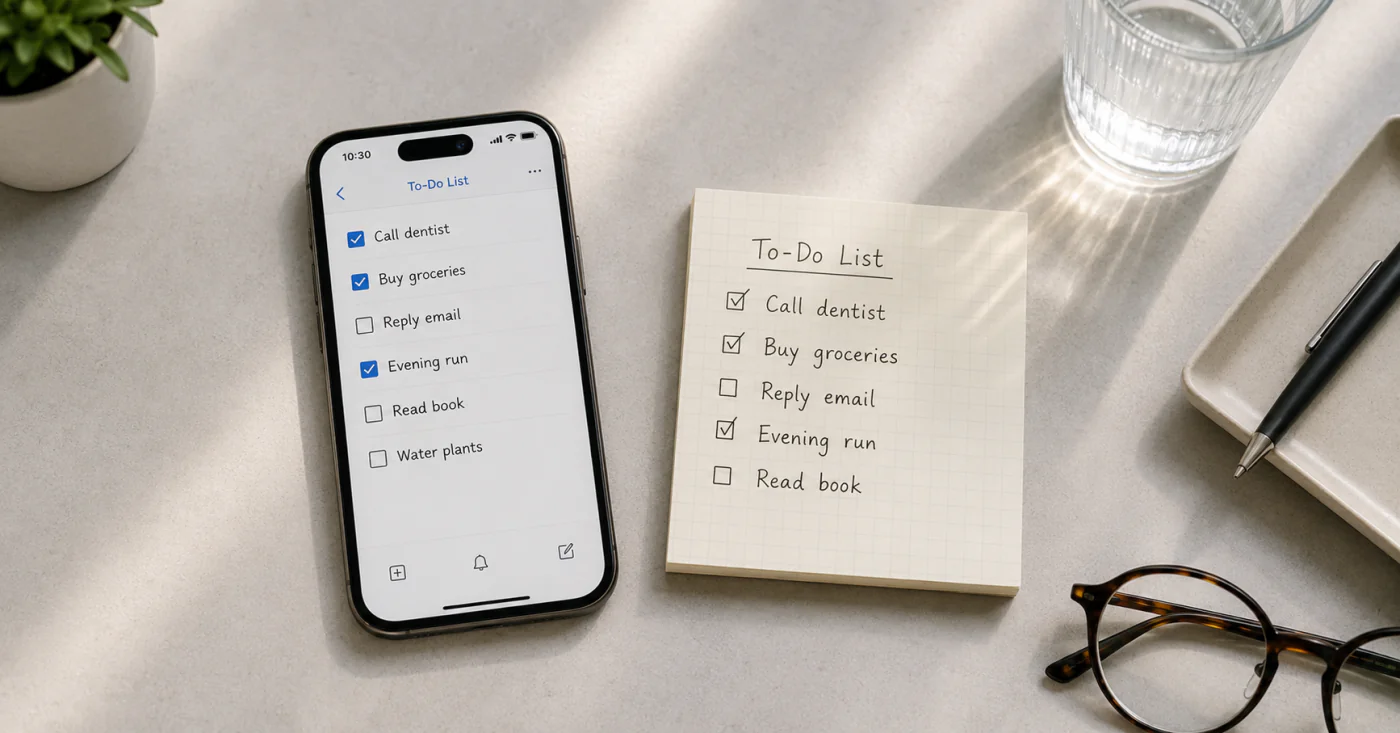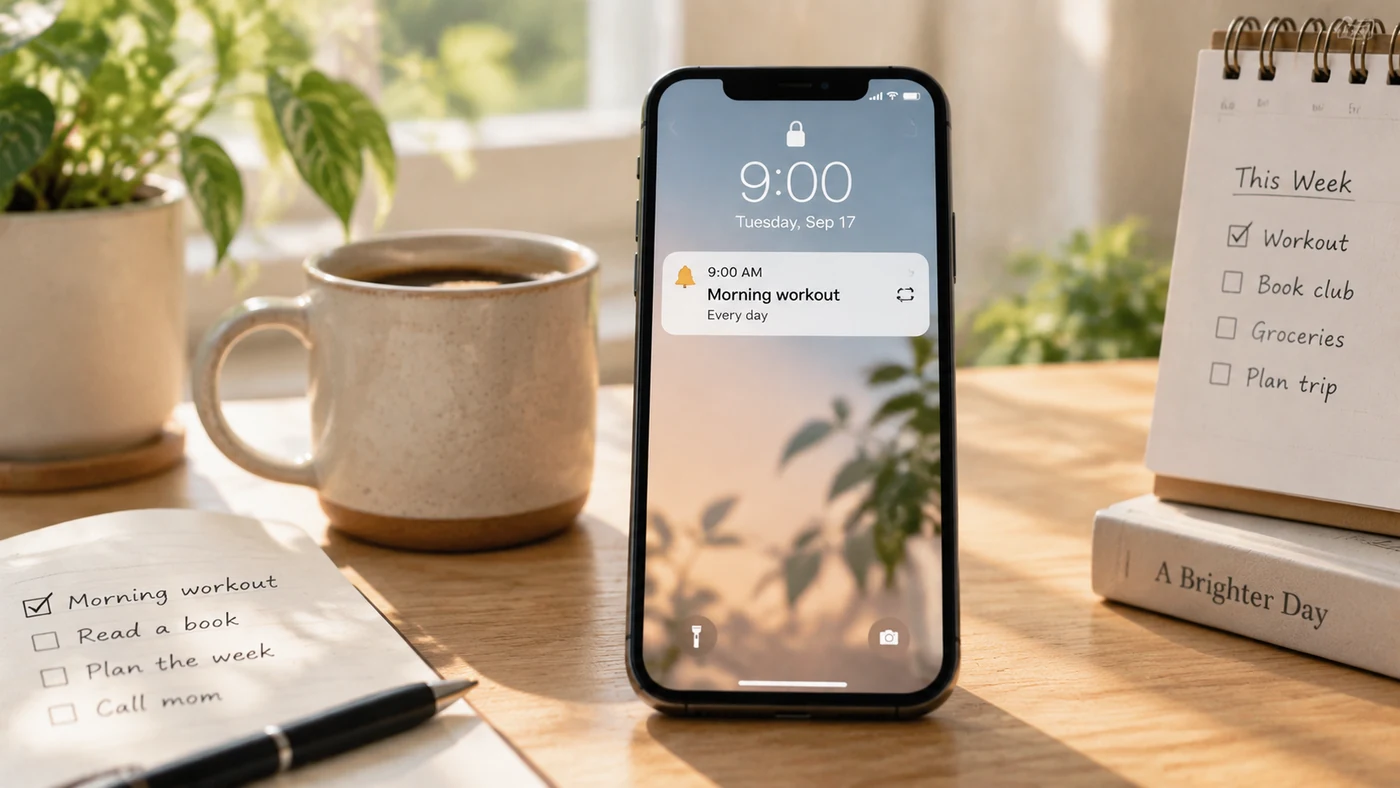
최적의 알림 앱은 무엇을 기억해야 하는지, 어디에서 알림을 확인해야 하는지에 따라 달라집니다. 한 번만 하는 심부름, 매일 반복되는 습관, 작업 목록, 위치 기반 알림은 서로 다른 동작이 필요합니다. 알림, 반복 규칙, 공유 작업 목록, 캘린더 연결, Apple 또는 Microsoft 중심의 작업 흐름 중 무엇이 필요한지 먼저 정하세요. 그런 다음 기기와 습관에 맞는 후보 몇 개를 시험합니다. 실제 생활에서 시간, 권한 설정과 다음 행동이 제대로 작동할 때만 알림이 도움이 됩니다.
앱보다 알림 유형을 먼저 정하기
| 필요한 것 | 선택 전 확인 | 모든 앱에 필요한 것은 아님 |
|---|---|---|
| 한 번만 하는 작업 | 알림 시간, 다시 알림, 일정 변경 | 복잡한 반복 규칙 |
| 반복되는 습관 | 매일, 매주, 매월 또는 사용자 지정 반복 | 위치 접근 |
| 장소 기반 알림 | 위치 권한 동작과 플랫폼 지원 | 캘린더 보기 |
| iPhone 중심 습관 | Apple 기기 흐름, 위젯과 Siri 옵션 | Microsoft 365 연결 |
| Windows 또는 Microsoft 업무 | Microsoft 계정과 Microsoft 365 흐름 | Apple 전용 기능 |
| 작업과 계획을 함께 사용 | 캘린더 동작과 작업 정리 | 최소한의 알림만 제공하는 화면 |
모든 요금제나 기기에서 기능을 사용할 수 있다고 가정하지 마세요. 약, 여행, 청구서처럼 시간이 중요한 일을 알림에 맡기기 전에 현재 공식 정보를 확인합니다.
Apple 기기 중심의 흐름에는 Apple 미리 알림
일상이 Apple 기기를 중심으로 돌아간다면 먼저 기본 미리 알림 기능만으로 필요한 작업이 가능한지 확인하세요. Apple은 iPhone, iPad, iPod touch에서 미리 알림을 사용하는 방법과 위젯 및 Siri 관련 옵션을 안내합니다.[1] 별도의 작업 시스템을 추가하지 않고 운영체제 수준의 알림을 원하는 사람에게 적합할 수 있습니다.
필수 흐름이 Apple이 아닌 기기나 특정 외부 서비스에 의존한다면 덜 적합할 수 있습니다. 한 화면만 보고 결정하지 말고 매일 사용하는 기기 경로 전체를 시험하세요.
작업 흐름으로 Todoist와 Apple 미리 알림 비교하기
Todoist와 Apple 미리 알림은 모든 사람에게 같은 방식으로 작동하지 않습니다. 지원되는 Apple 기기 제어가 중심이라면 Apple 미리 알림을, 문서화된 알림 방식이 자신의 문장과 반복 습관에 맞는다면 Todoist를 고려하세요. Todoist는 자동, 사용자 지정, 반복, 위치 알림을 안내하지만 기능 제공 여부와 플랫폼 제한은 의존하기 전에 확인해야 합니다.[2]
어느 쪽이 자동으로 더 좋은 것은 아닙니다. 실제 작업 하나를 정해 알림을 설정하고 시간을 바꾸고 반복시킨 뒤, 사용하는 각 기기에서 어떻게 동작하는지 확인하세요.
Microsoft 중심의 작업 습관에는 Microsoft To Do 확인하기
알림 흐름이 이미 Microsoft 서비스를 사용한다면 Microsoft To Do가 관련 후보입니다. App Store 설명에는 개인 및 공유 목록, 알림, Microsoft 365 동기화가 안내되어 있습니다.[3] 루틴을 옮기기 전에 현재 기기 지원, 계정 요건, 공유 목록 동작과 알림 권한을 자신의 환경에서 확인하세요.
개인 목록만 필요하다면 사용하지 않을 기능이 더 많다는 이유만으로 큰 생태계를 선택하지 마세요.
매일의 체크리스트 알림을 다음 행동에 연결하기
매일의 체크리스트는 ‘정리하기’처럼 막연한 지시가 아니라 분명한 다음 행동을 가리킬 때 효과적입니다. 예를 들어 아침 체크리스트나 주간 검토 목록을 열도록 알림을 설정할 수 있습니다. 목록에 무엇을 넣을지는 매일의 체크리스트 아이디어에서 확인하세요.
알림을 작업 목록으로 만들고 싶다면 ToDo 리스트 만드는 방법을 참고하세요. 도구를 고른 뒤 반복 습관을 만들려면 매일 알림 설정 방법을 확인하세요.
알림에 의존하기 전 권한, 무료 제한과 개인정보 확인하기
중요한 습관에 알림 앱을 사용하기 전에 알림 권한, 필요한 경우 위치 권한, 무료 요금제 제한, 유료 알림 기능, 계정 접근과 개인정보 보호 약관의 최신 공식 정보를 확인하세요. 기기에서 꺼져 있거나 늦게 오거나 사용할 수 없는 알림은 의도한 루틴을 지원하지 못합니다.
자주 묻는 질문
알림을 관리하기에 가장 좋은 앱은 무엇인가요?
하나의 최적 앱은 없습니다. 지원되는 Apple 기기 흐름에는 Apple 미리 알림, Microsoft 중심의 습관에는 Microsoft To Do를 선택할 수 있습니다. 다른 후보는 알림 유형, 플랫폼 지원, 권한과 요금제 제한이 자신의 필요에 맞는지 확인한 뒤 선택하세요. 전체 루틴을 옮기기 전에 실제 반복 작업을 1주일 시험합니다.
iPhone에 가장 좋은 미리 알림 앱은 무엇인가요?
Apple은 지원되는 기기에서의 사용과 위젯 및 Siri 관련 옵션을 문서화하고 있으므로, iPhone 중심의 흐름이라면 Apple 미리 알림이 자연스러운 출발점입니다.[1] 다른 앱이 필요하다면 실제 습관과 비교해 iPhone 알림 동작과 현재 기능 제한을 확인하세요.
할 일을 알려 주는 앱이 있나요?
네. 알림 및 작업 앱은 일회성 또는 반복 작업을 알려 줄 수 있지만 정확한 동작은 앱마다 다릅니다. 먼저 알림 유형을 정한 다음 현재 기기 지원, 권한과 요금제 제한을 확인하세요.
결론
필요한 트리거가 시간인지, 반복 규칙인지, 장소인지, 작업 흐름인지에 따라 알림 앱을 선택하세요. 이번 주에 중요한 루틴 하나를 정해 일정 변경과 알림 누락까지 포함해 시험한 후 모든 알림을 옮깁니다.
매일, 매주, 매월 또는 매년 반복되는 개인 노트 알림과 체크리스트, 모바일 홈 화면 위젯이 필요하다면 EasyNotes가 자연스러운 선택이 될 수 있습니다. 위치 알림, 캘린더 통합 또는 공유 편집 도구로 소개되는 앱은 아닙니다.