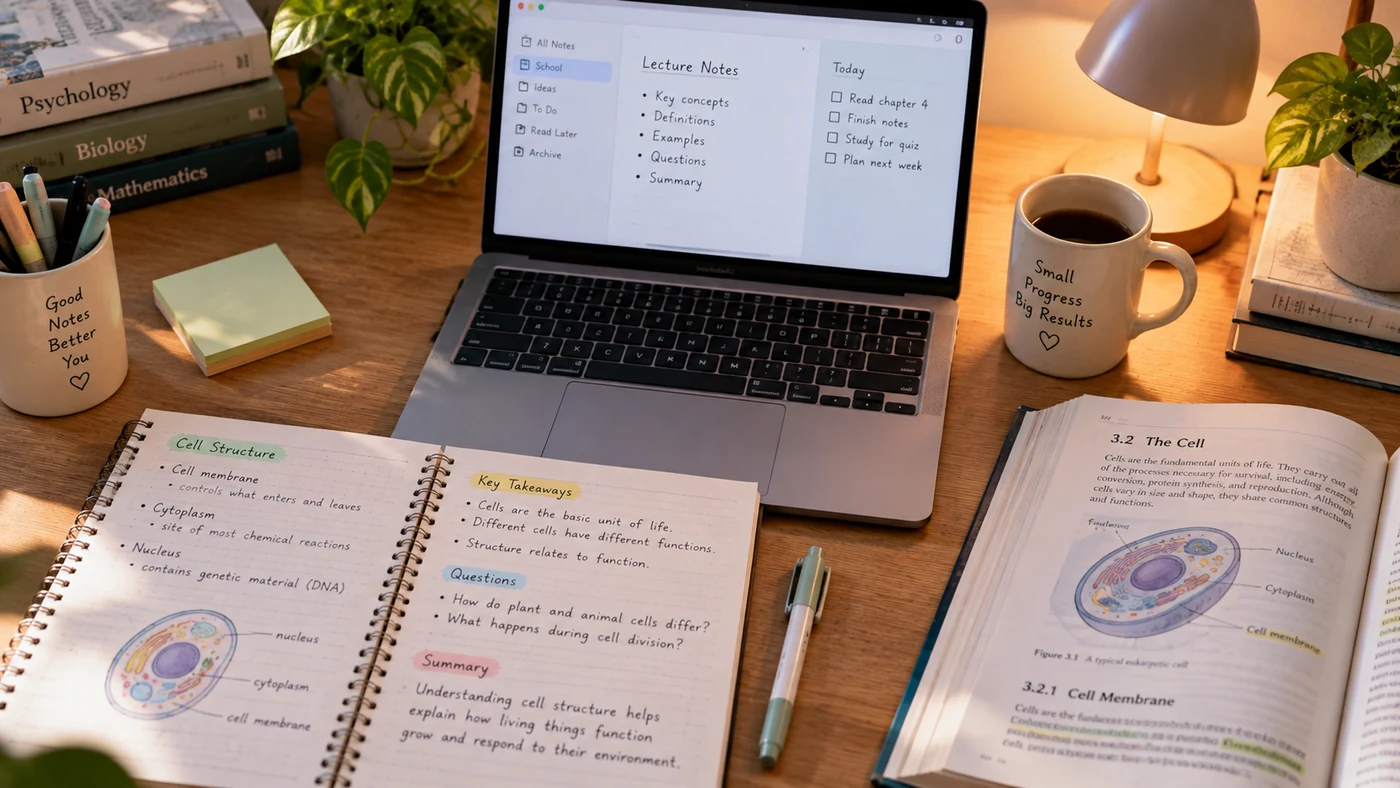
학생에게 가장 좋은 메모 앱은 첫 수업부터 기말고사까지 꾸준히 사용할 수 있는 앱입니다. 보통은 기능이 가장 많은 앱보다 자신의 기기에 잘 맞고, 학습 방식에 어울리며, 필요할 때 메모를 쉽게 찾을 수 있는 앱을 뜻합니다.
앱을 비교하기 전에 메모로 무엇을 해야 하는지부터 정하세요. 태블릿에 손글씨로 작성하나요? PDF를 읽고 표시하나요? 휴대폰과 노트북에서 간단한 수업 요약을 관리하나요? 강의가 끝난 뒤 짧은 음성 알림을 녹음하나요? 답을 정하면 선택지를 줄일 수 있습니다.
사용 기기와 수업 자료부터 확인하기
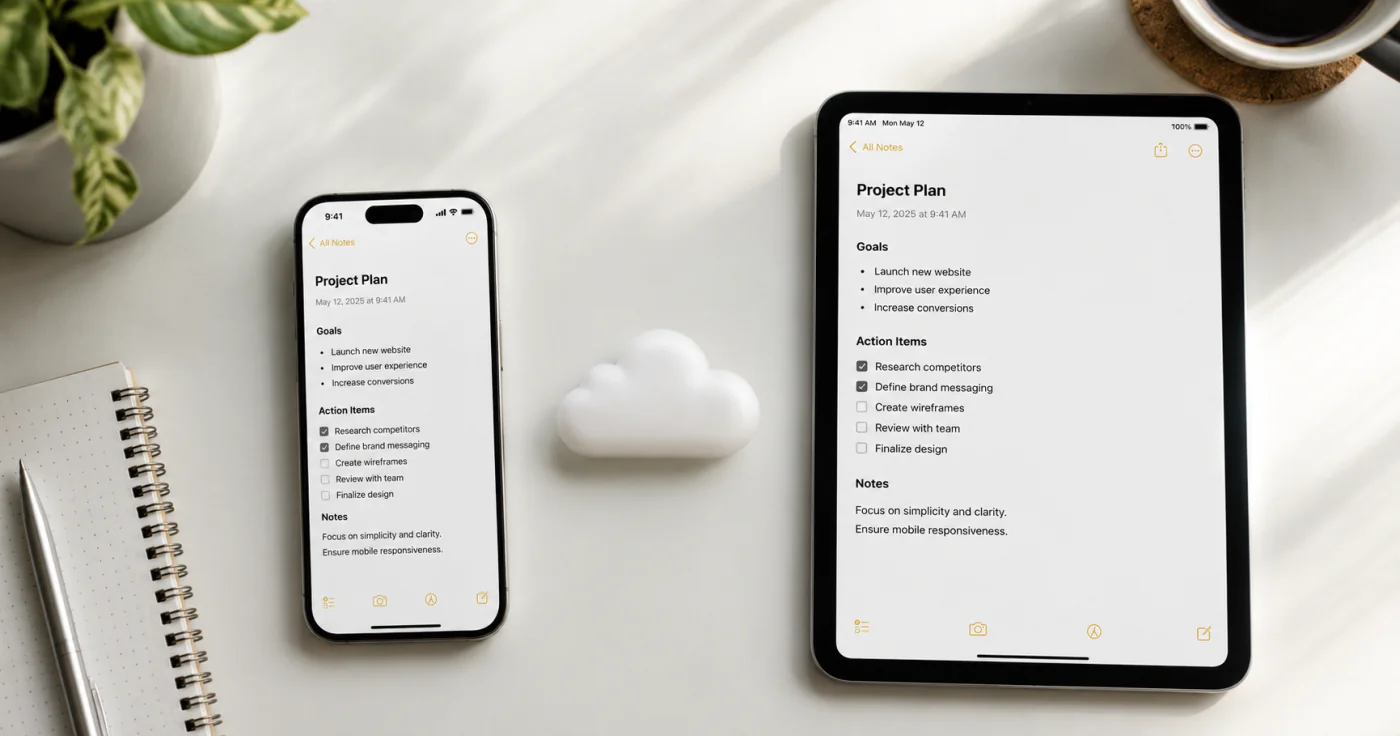
기기 구성은 메모 작성의 거의 모든 부분에 영향을 줍니다. 손글씨 중심의 방식은 태블릿과 스타일러스에서 가장 편할 수 있습니다. 읽을 자료가 많은 수업에는 안정적인 PDF 작업 흐름이 필요할 수 있습니다. 노트북, 휴대폰, 태블릿을 오가는 학생이라면 메모가 정확히 어떻게 동기화되는지, 오프라인에서 무엇을 사용할 수 있는지 확인해야 합니다.
다음 질문으로 선택지를 걸러 보세요.
- 매일 어떤 기기를 사용하나요?
- 키보드로 입력한 메모와 손글씨 중 무엇이 필요한가요? 둘 다 필요한가요?
- PDF, 슬라이드, 이미지가 수업의 핵심 자료인가요?
- 인터넷에 연결되지 않아도 메모를 열어야 하나요?
- 복습할 때 원하는 메모 하나를 빠르게 찾을 수 있나요?
- 무료 요금제로 충분한가요, 아니면 예측 가능한 학생 예산이 필요한가요?
Microsoft는 OneNote를 교육용 디지털 메모 도구로 소개합니다. 학생이 막연한 추측에 의존하지 않고 공식 제품 정보에서 기기 간 접근, 손글씨, 정리 기능, 교육 중심 작업 방식을 확인해야 하는 이유를 잘 보여 주는 사례입니다. [1]
실제로 계속 사용할 메모 방식 고르기
키보드로 입력하는 메모
빠르게 작성하고 제목, 체크리스트, 검색 기능을 활용해야 한다면 키보드 입력 메모가 잘 맞습니다. 강의 요약, 독서 메모, 프로젝트 계획, 시험 복습 자료를 만들 때 실용적인 선택인 경우가 많습니다.
손글씨 메모
손글씨는 수식, 도표, 외국어 문자, 시각적인 사고를 표현할 때 유용할 수 있습니다. 손글씨용 앱을 고르기 전에 스타일러스 지원, 페이지 정리 방식, 검색 방식, 내보내기 옵션을 확인하고, 자신의 기기에서 기대한 사용 경험을 제공하는지도 살펴보세요.
복합 미디어 메모
텍스트만으로 충분하지 않은 학생도 많습니다. 칠판 사진, 스캔한 도표, 과제 체크리스트 또는 나중에 다시 볼 주제를 기록한 짧은 음성 알림이 필요할 수 있습니다. 알맞은 앱이라면 여러 자료가 서로 다른 곳에 흩어지지 않도록 한곳에서 쉽게 정리할 수 있어야 합니다.
PDF와 읽기 작업도 선택 기준에 포함하기
강의 자료, 논문, 슬라이드를 읽는 데 많은 시간을 쓴다면 실제 PDF 작업 방식을 확인하지 않고 메모 앱을 고르지 마세요. 파일을 가져오고, 주석을 달고, 수업별로 정리하고, 나중에 다시 찾고, 필요할 때 검토한 메모를 내보낼 수 있는지 확인하세요.
강조 표시만 해 두고 학습 메모가 완성됐다고 생각하지 마세요. 중요한 구절마다 자신의 말로 짧은 설명, 질문, 예시 또는 연관성을 적는 편이 좋습니다. Microsoft의 제품 정보는 후보 앱이 공식적으로 지원하는 메모 및 정리 기능을 확인하는 데 도움이 되지만, 결국 자신의 학습 방식도 중요합니다. [2]
예산과 무료 이용 한도를 솔직하게 비교하기
'무료'는 계속 무료로 제공되는 핵심 도구, 기능이 제한된 무료 요금제, 체험판, 운영체제에 포함된 앱 또는 자격 확인이 필요한 학생 혜택처럼 여러 의미로 쓰입니다. 자신의 작업 방식에 영향을 주는 정확한 한도를 비교하세요.
- 노트북, 메모, 파일 또는 기기의 수
- 저장 공간 및 동기화 한도
- 손글씨 및 PDF 기능
- 내보내기 옵션
- 광고 또는 업그레이드 안내
- 학생 자격 확인 요건
- 결제를 중단했을 때 메모가 어떻게 처리되는지
최종 후보의 현재 공식 가격 및 무료 요금제 페이지는 확인 자료에 포함되지 않았습니다. 해당 페이지를 직접 확인하기 전에는 금액, '영구 무료' 또는 학생 할인에 관한 주장을 신뢰하지 마세요.
시험 기간에도 관리할 수 있을 만큼 단순하게 정리하기
좋은 정리 체계는 관리에 몇 시간씩 쓰지 않고도 필요한 자료를 찾게 해 줍니다. 먼저 과목마다 카테고리나 노트북을 하나씩 만드세요. 그런 다음 단원명, 시험, 과제, 읽기 자료, 질문처럼 일관된 라벨을 소수만 사용하세요. 자신이 실제로 쓰는 메모 유형을 한데 모으고 나중에 쉽게 검색할 수 있는 도구를 선택하는 것이 좋습니다.
마감일뿐 아니라 복습에도 알림 활용하기
알림을 의도적으로 사용하면 메모 앱으로 복습 습관을 만들 수 있습니다. 막연하게 '공부하기' 알림 하나를 설정하는 대신 특정 주제의 메모를 만들고, 강의 후나 그 주 후반 또는 시험 전에 다시 볼 시간을 정하세요. 메모 알림을 완전한 캘린더처럼 쓰기보다 '3단원 용어 확인'이나 '화학 실험 메모 다시 작성'처럼 범위가 분명한 문구를 사용하세요.
자주 묻는 질문
대학생에게 가장 좋은 메모 앱은 무엇인가요?
이미 가지고 있는 기기, 손글씨나 PDF의 필요 여부, 과목 정리 방식, 예산, 시험 전 메모 검색의 편의성을 기준으로 선택하세요. 태블릿을 주로 쓰는 공학 전공 학생에게 맞는 앱과 노트북을 주로 쓰는 역사 전공 학생에게 맞는 앱은 다를 수 있습니다.
GoodNotes와 Notability 중 무엇이 더 좋은가요?
GoodNotes와 Notability의 현재 공식 기능, 가격, 플랫폼, 개인정보 보호 문서는 확인 자료에 포함되지 않았습니다. 두 제품을 같은 기준으로 확인하기 전에는 어느 쪽이 더 낫다고 단정하기 어렵습니다.
마무리: 기말고사 전까지 계속 쓸 앱 고르기
학생에게 가장 좋은 메모 앱은 자신의 기기, 수업 자료, 예산, 복습 습관에 잘 맞는 앱입니다. 실제 수업 하나로 예상 작업 흐름을 시험해 보세요. 강의를 기록하고, 메모를 정리하고, 다시 찾아 복습 과제로 전환해 보세요. 첫 주부터 과정이 버겁다면 시험 기간이 된다고 더 나아지지는 않습니다.
텍스트, 체크리스트, 이미지, 음성 메모, 손글씨를 한곳에 보관하고 싶다면 EasyNotes가 개인 수업 자료를 정리하는 데 자연스럽게 어울릴 수 있습니다. 카테고리와 태그로 과목을 나누고, 클라우드 동기화와 전체 텍스트 검색으로 메모를 찾고, 민감한 자료에는 잠금을 설정하고, 메모별 알림으로 복습 시간을 정할 수 있습니다. 다만 템플릿 라이브러리나 교실 공동 편집 공간으로 소개해서는 안 됩니다.