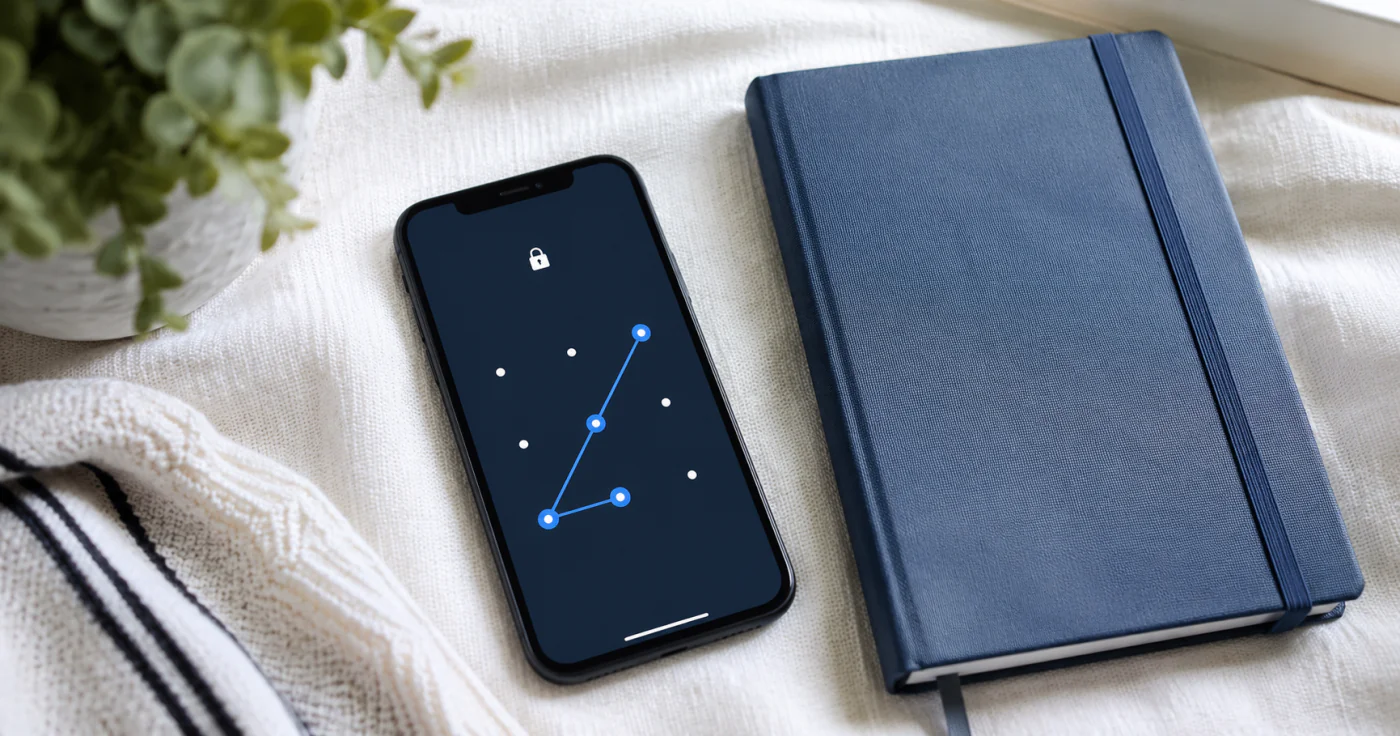
鎖定筆記會加上密碼、指紋或臉部解鎖。這樣一來,即使有人拿起你已解鎖的手機,也無法讀取筆記內容。登入資料、財務資訊和醫療資料等敏感內容都適合加鎖。以下將說明筆記鎖定的運作方式,以及正式使用前應先檢查哪些事項。
何時該鎖定筆記
如果一則筆記被別人看到會帶來實際麻煩,就應該將它鎖定,例如儲存的密碼或帳號提示、財務數字、健康資訊、法律文件草稿,或私人日記內容。一般的購物清單和會議筆記通常不需要鎖定。只把鎖定功能留給少數真正需要隱私保護的筆記,才能讓這項功能真正發揮作用。
筆記鎖定如何運作
各款 App 使用的確切名稱可能不同,但主流筆記 App 的操作流程大致一致:
- 開啟你想保護的筆記。
- 選擇「鎖定」。 這個選項通常以鎖頭或盾牌圖示表示,也可能位於筆記的「更多」選單內。
- 設定密碼或使用生物辨識。 部分 App 可使用裝置密碼,其他 App 則會要求另外設定筆記專用密碼。
- 確認並儲存。 在解鎖之前,筆記內容會保持隱藏。
- 測試解鎖一次。 正式用它保護資料前,先確認能以密碼、臉部或指紋成功開啟筆記。
以 Apple 內建的備忘錄功能為例,你可以用密碼、Face ID 或 Touch ID 保護筆記;同一帳號中的鎖定筆記會使用同一組密碼,而且 Apple 明確指出,與他人共享的筆記無法鎖定[1]。
鎖定功能保護與不涵蓋的內容
| 鎖定功能可保護 | 鎖定功能不涵蓋 |
|---|---|
| 防止拿著你已解鎖手機的人讀取筆記文字 | 已經與其他人共享的筆記 |
| 敏感的登入、財務或健康資料 | 忘記密碼且沒有生物辨識可用的筆記 |
| 單一筆記或整個分類 | 未受保護的附件或同步副本 |
| 沒有密碼時無法在本機檢視 | 如果你把密碼寫在別人看得到的地方,他們仍可能存取內容 |
關於共享筆記
大多數筆記鎖定功能,是為只有你自己會開啟的筆記而設計。如果筆記已與他人共享,鎖定功能通常不適用,因為對方也需要讀取內容。敏感資料應保留在私人筆記中,只有在對方確實需要查看時才分享副本;不要依賴可能被共享設定繞過的鎖定功能。
確保鎖定筆記安全
EasyNotes 等 App 可讓你用密碼鎖定個別筆記或整個分類,讓私人內容只有你能閱讀。養成幾個習慣,才能讓鎖定功能真正有用:選擇自己不會忘記的密碼、在支援時開啟生物辨識解鎖,並避免把密碼寫在別人可能找到的地方。如果真的忘記密碼,請先查看 App 的復原規則;許多鎖定機制刻意設計成連公司也無法復原,而這正是保護隱私的目的。
常見問題
開啟筆記,點一下鎖頭或盾牌圖示(也可能位於筆記的「更多」選單中),接著設定密碼或啟用 Face ID 或 Touch ID。儲存後,筆記內容會一直保持隱藏,直到你將它解鎖。請測試解鎖一次,確認功能正常。
可以,但 App 必須支援這項功能。通常需要先設定密碼,再啟用 Face ID 或 Touch ID,以便更快解鎖。如果生物辨識失敗,密碼就是後備解鎖方式,因此請務必選擇記得住的密碼。
實際情況取決於 App,但許多筆記鎖定機制刻意設計成連公司也無法協助復原,這正是它們能保護隱私的原因。重設密碼後,你往往會永遠無法再開啟先前鎖定的筆記。請選擇記得住的密碼,也可以考慮設定提示。
通常不行。筆記鎖定功能是為只有你自己會開啟的筆記而設計;已與他人共享的筆記通常無法鎖定,因為對方也需要讀取內容。請將敏感內容保留在私人筆記中,只有在必要時才分享副本。
結論
鎖定筆記很簡單:開啟筆記、設定密碼或生物辨識,然後確認。真正需要留意的是功能的適用界線:不要鎖定共享筆記、務必記住密碼,也要了解鎖定功能能保護與不能保護哪些內容。做到這幾點,即使手機不在你手上,最私密的筆記仍能保持私密。
參考資料
- Apple 支援服務。「在 iPhone 或 iPad 上鎖定或解鎖備忘錄。」https://support.apple.com/en-ae/102537