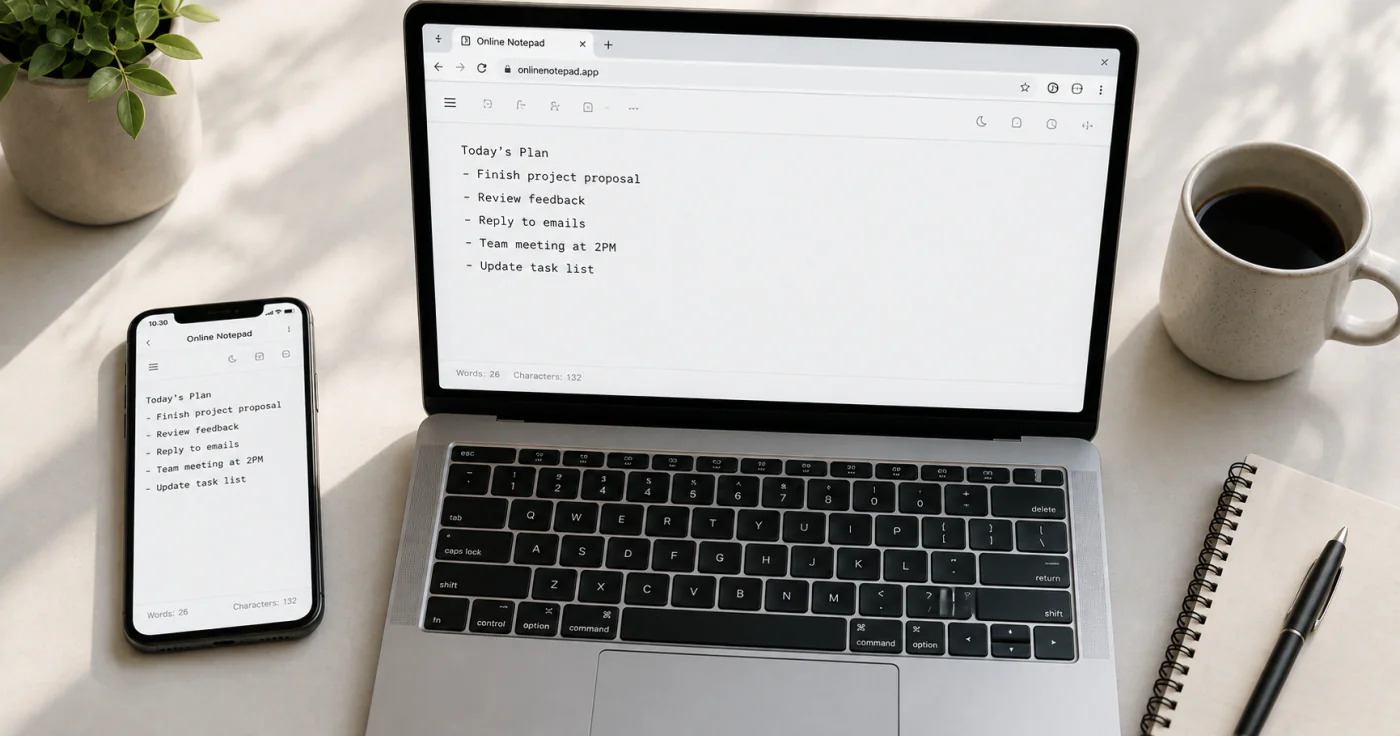
免費線上記事本是瀏覽器裡的文字輸入框,會隨著輸入自動儲存,而且不必註冊帳號。本指南將說明如何善用線上記事本,包括自動儲存、離線編輯、匯出,以及不可忽略的隱私限制;也會告訴你,如果輸入的文字需要長期保留,何時改用同步筆記 App 更合適。
為什麼要使用線上記事本
它能立即開啟、不必填寫任何資料,很適合當作隨手記事區、快速撰寫初稿,或暫存要在兩個視窗之間搬移的文字。由於所有功能都在瀏覽器中運作,你只要按一下就能開始輸入,用完直接關閉分頁,不必安裝任何東西。對於用完即可丟棄的文字,例如複製的地址、電子郵件草稿,或準備貼到其他地方的文字片段,它比開啟功能完整的 App 更快。
如何妥善使用
- 直接開始輸入,自動儲存會自行啟動。 多數工具會在你停止輸入約一秒後,將文字存入瀏覽器的本機儲存空間,因此重新整理頁面也不會讓內容消失 [1]。
- 首次載入後即可離線使用。 頁面載入完成後,即使沒有網路連線,仍可繼續編輯並自動儲存 [1]。
- 清除資料前先匯出。 將筆記下載為
.txt或.md,或把文字複製到其他地方。清除瀏覽器資料或使用私密模式都會刪除本機筆記,因此重要內容應另存成獨立檔案 [1]。 - 可以視為私密,但不能當成機密。 筆記會留在瀏覽器中,不會上傳到伺服器 [2]。不過,本機儲存空間通常沒有加密,因此不要把密碼存在裡面,應改用密碼管理工具。
隱私與安全
養成幾個習慣,就能更安全地使用瀏覽器記事本。請避免在共用或借來的電腦上使用,因為任何開啟同一瀏覽器的人都可能看到你的文字 [2]。私密或無痕視窗在當次使用期間較不留痕跡,但關閉視窗時會立刻清除所有內容,所以反而不適合存放之後還要使用的資料。此外,由於本機儲存空間未經加密,應把記事本視為「任何能使用這台裝置的人都看得到」,而不是上鎖的保險庫。
如果文字沒有儲存
如果太快關閉分頁,先別慌張。請用同一個瀏覽器重新開啟同一項工具。許多工具即使頁面重新整理,也會將最後輸入的文字保留在本機儲存空間,因此內容可能還在 [1]。有些工具也會保留近期的版本記錄,讓你回復到先前版本。會讓內容全部消失的操作包括清除瀏覽器資料,或切換到不同的瀏覽器設定檔;因此,只要文字很重要,就應先匯出。
線上記事本與同步筆記 App 的比較
| 線上記事本 | 雲端同步筆記 App | |
|---|---|---|
| 開啟方式 | 按一下即可使用,不需帳號 | 安裝或登入後使用 |
| 儲存位置 | 瀏覽器本機儲存空間(各裝置分開) | 透過你的帳號跨裝置保存 |
| 匯出 | 下載 .txt/.md | PDF/可分享的副本 |
| 同步 | 不支援,只能留在單一瀏覽器 | 支援,可同步到手機與筆電 |
| 隱私 | 儲存在本機,未加密 | 以帳號為基礎,資料位於你的裝置上 |
線上記事本只會把文字保存在單一裝置上,不會出現在你的其他裝置中 [1][2]。如果你想保留同樣快速記錄的體驗,又希望筆記能從手機一路同步到筆電,EasyNotes 這類雲端同步 App 可將筆記集中在同一處,不會受限於單一瀏覽器。
常見問題
是的,文字會留在瀏覽器的本機儲存空間,不會上傳到伺服器 [2]。但請記得,本機儲存空間沒有加密,因此應避免使用共用電腦,也不要在其中存放密碼。
可以。頁面第一次載入完成後,即使沒有網路連線,編輯與自動儲存功能仍可運作 [1]。只有第一次開啟頁面時需要網路連線。
通常不會。瀏覽器記事本會將資料分別儲存在各裝置上,因此筆電和手機不會共享筆記。若要在不同裝置之間移動文字,請匯出檔案或改用同步 App [1]。
請在同一個瀏覽器中重新開啟同一項工具。許多工具會從本機儲存空間還原最後輸入的文字,有些也會保留版本記錄 [1]。請勿清除瀏覽器資料,否則內容會被刪除。
結論
免費線上記事本是不必安裝任何東西就能快速記錄文字的方法。善用自動儲存、避免在共用電腦上使用,並在清除瀏覽器資料前先匯出;同時別忘了,內容只會保存在一台裝置上。需要讓筆記跟著你在不同裝置間移動時,就改用同步 App。
參考資料
- EverydayTools.pro。〈線上記事本指南〉。https://everydaytools.pro/online-notepad
- Calcuva。〈線上記事本〉。https://calcuva.app/calculators/online-notepad