iPhoneの「ジャーナル」は、思いついたことをその場で残し、あとから検索して見返すための記録先です。表示名や項目はiOSのバージョン、言語設定、端末の状態で変わることがあります。ここでは、画面に出ている案内を確認しながら始める基本手順をまとめます。
始める前に確認すること
最初に、iPhoneのソフトウェアが最新の状態か、Apple Accountで必要な同期設定を使うかを確認します。設定項目の場所や利用できる機能は、Appleの現行案内を優先してください。画面が記事の例と違う場合は、Apple公式のiPhone「ジャーナル」ガイドで該当する項目を探します。
最初の一件を作る
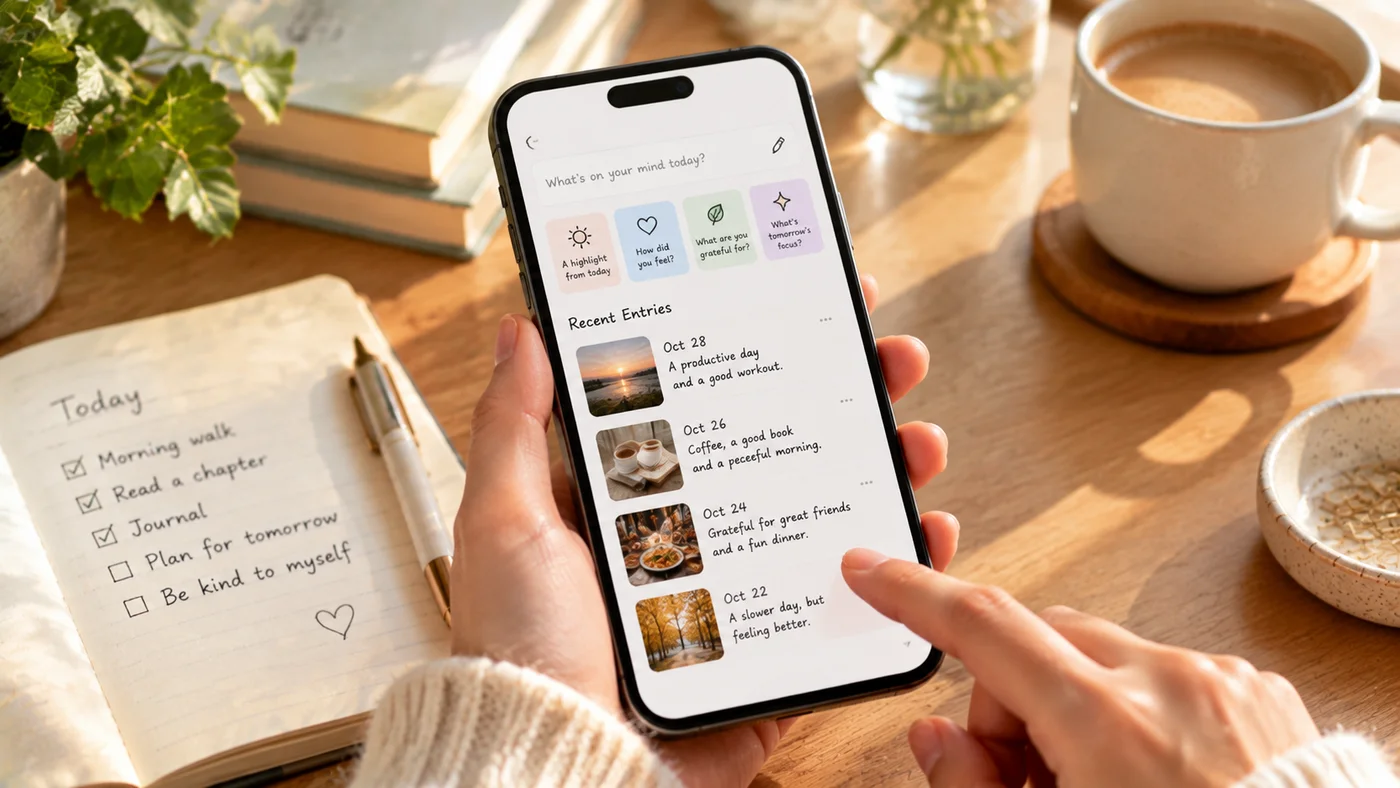
- 「ジャーナル」を開き、新規作成のボタンを選ぶ
- 今日の出来事を一つだけ、短い文で入力する
- 必要な場合だけ写真、場所、音楽などを追加する
- 保存前に、共有したくない情報が含まれていないか確認する
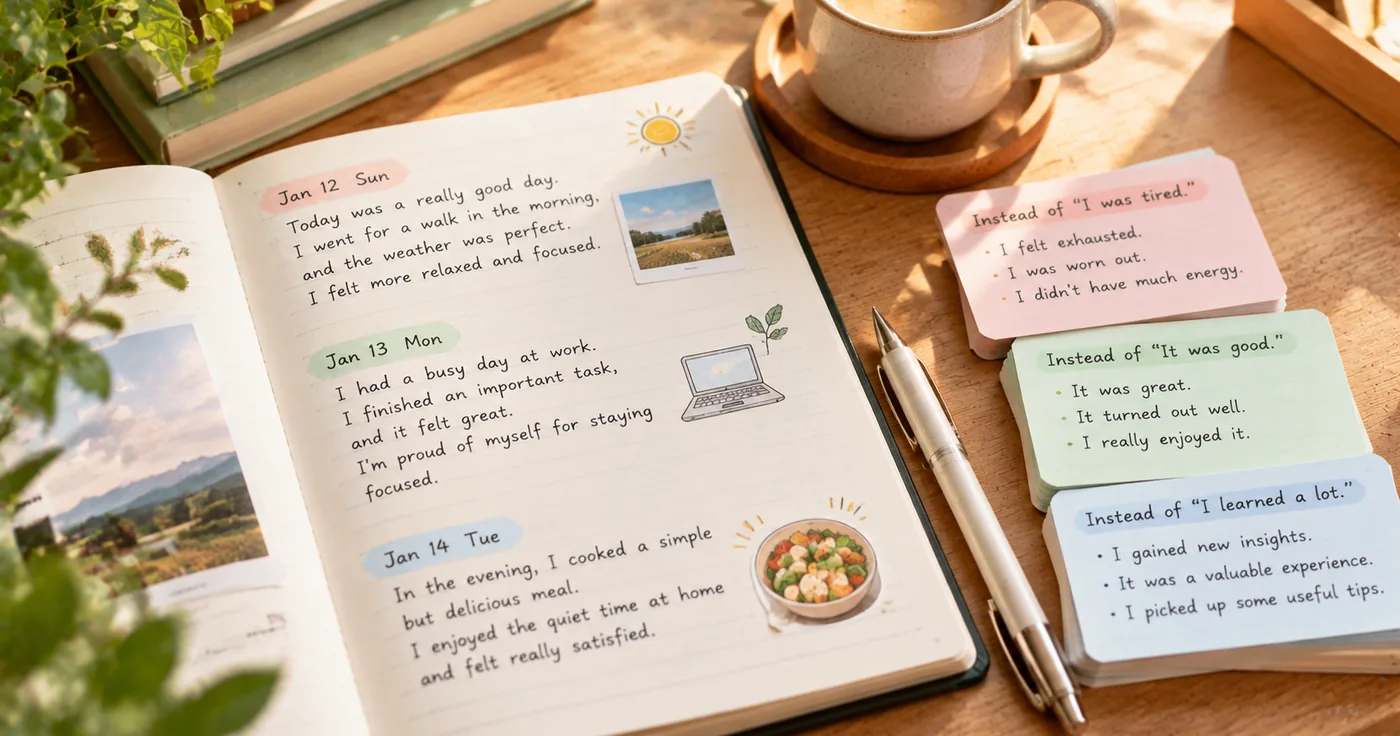
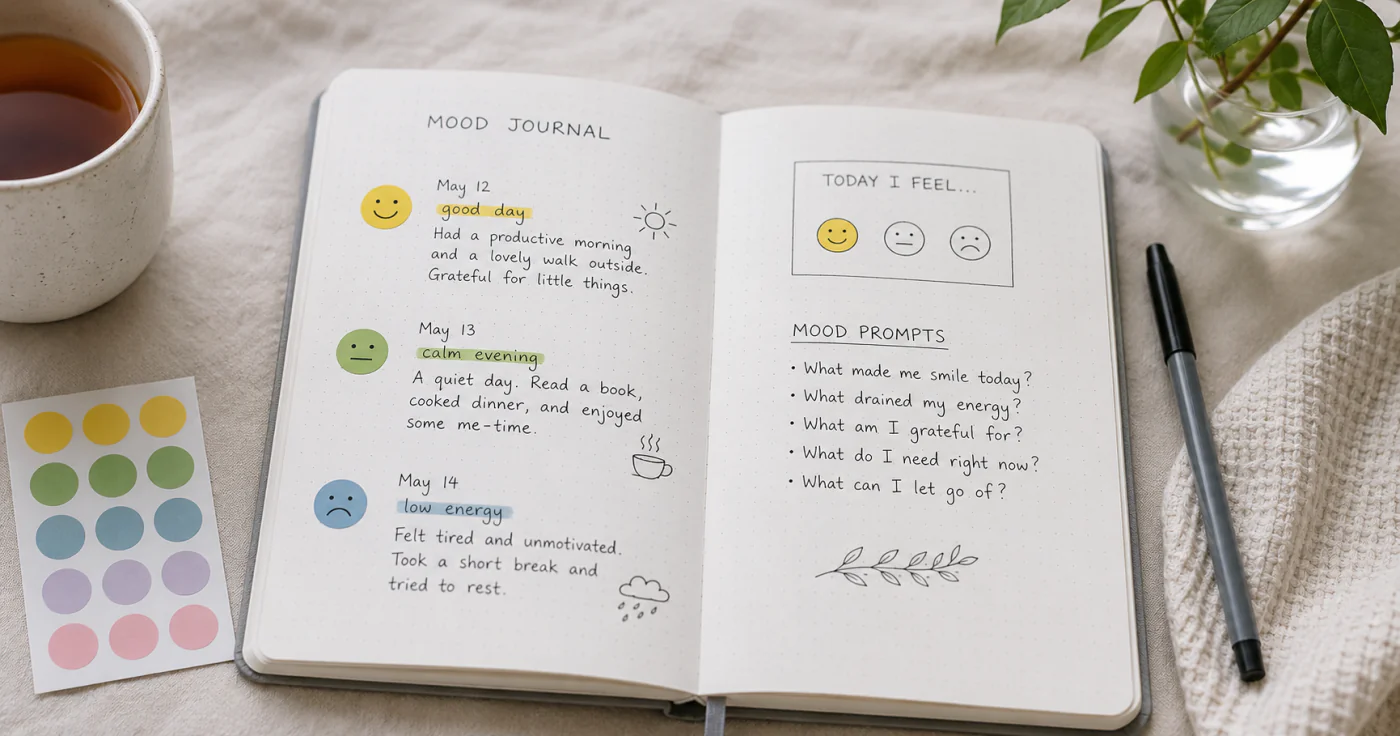
最初から長文にする必要はありません。「帰宅後に10分歩いた」のように、時刻や行動が分かる一文から始めます。場所や人物を自動で追加する提案が表示されても、残す必要があるものだけを選びます。
見返すときの探し方
記録が増えたら、日付と本文の手がかりを組み合わせて探します。検索欄が表示される場合は、場所名ではなく「読書」「通院」のような自分が実際に書いた語を使うと見つけやすくなります。検索機能や表示はアップデートで変わるため、見つからないときは公式ガイドの現行手順を確認します。
共有・書き出し前のチェック
記録を誰かに送る前に、住所、顔、予定、通知内容が写っていないかを確認します。バックアップや書き出しを行う場合も、保存先と共有範囲を先に決めてください。アプリを選ぶ基準を比較したい場合は、日記アプリの選び方と機能比較で「検索」「入力のしやすさ」「保存先」を分けて考えられます。
続けるための最小ルール
毎日書けない日があっても、抜けを埋めるために大量入力はしません。週に一度、未記録の日を責めずに「今週の一件」を残す方法でも続けられます。写真や音声を使う場合も、後から意味が分かる短い説明を一行添えると検索しやすくなります。
まとめ
iPhoneの「ジャーナル」は、一件を短く作り、必要な情報だけを添え、検索で見返す流れから始めます。機能や画面が異なる場合はAppleの現行案内を確認し、共有前には個人情報を見直してください。