スケジュール管理アプリは、知名度や機能数だけで決めず、「何を管理したいか」から選ぶと候補を絞れます。予定だけでよいのか、やることや家族との共有も必要なのかを先に決め、実際の使い方に合うかを確認しましょう。
最初に、管理したいものを分ける
「予定」と「タスク」は似ていますが、記録したい内容が違います。
- 予定:日時が決まっている約束、会議、通院など
- タスク:終わらせる作業。実行日時は未定の場合もある
- リマインダー:決めた時刻や日付に思い出すための通知
- 共有予定:家族やチームなど、複数人で確認したい予定
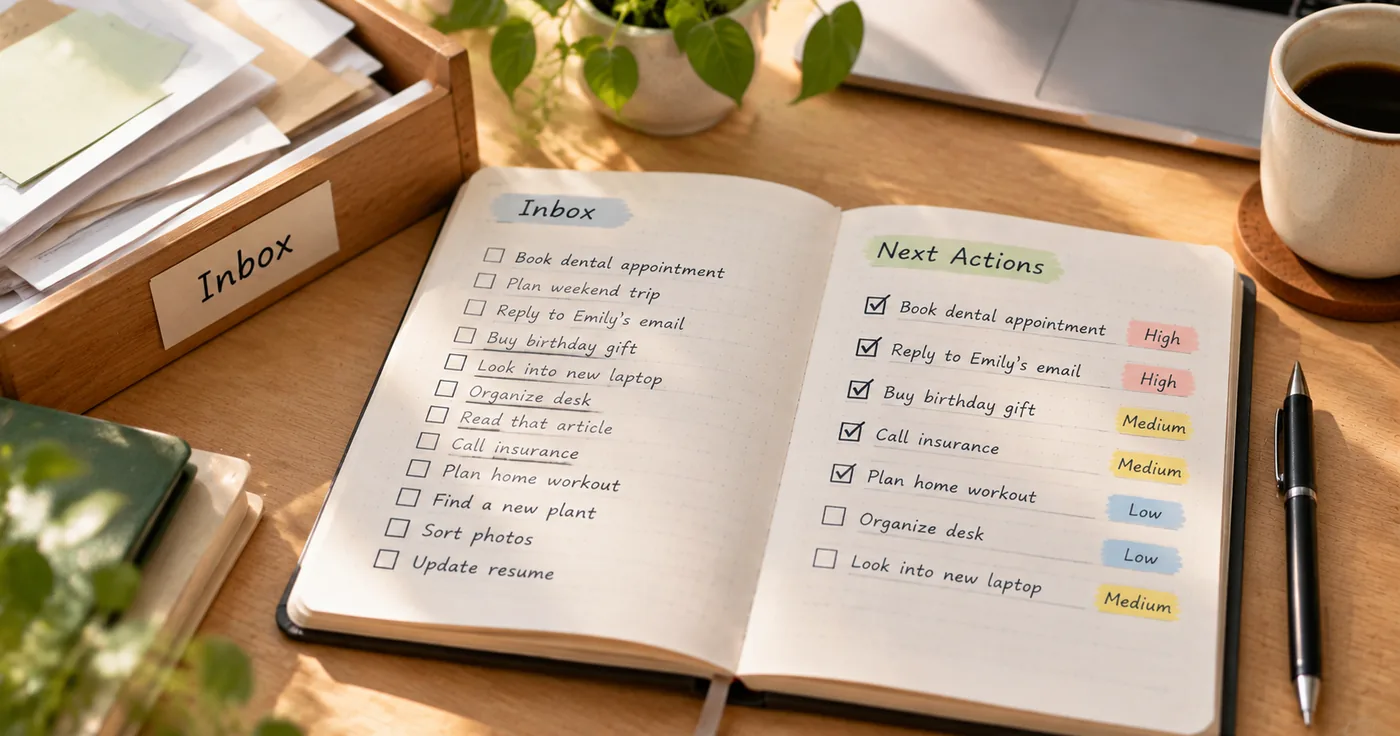
一つのアプリで全部扱いたい人もいれば、カレンダーとタスクリストを別々に使うほうが分かりやすい人もいます。まず一番困っていることを一つ選びます。タスク管理を中心にアプリを比べる場合は、ToDoリストアプリの選び方も参考になります。
使い方に合うかを確認する
1. 個人用か、共有用か
一人で予定を把握するのか、家族や仕事仲間と共有するのかを決めます。共有が必要なら、相手も同じ予定を確認・更新できるか、誰にどこまで見せる設定なのかを確認します。共有機能が不要なら、その項目を選定条件から外せます。
2. 予定をどう見たいか
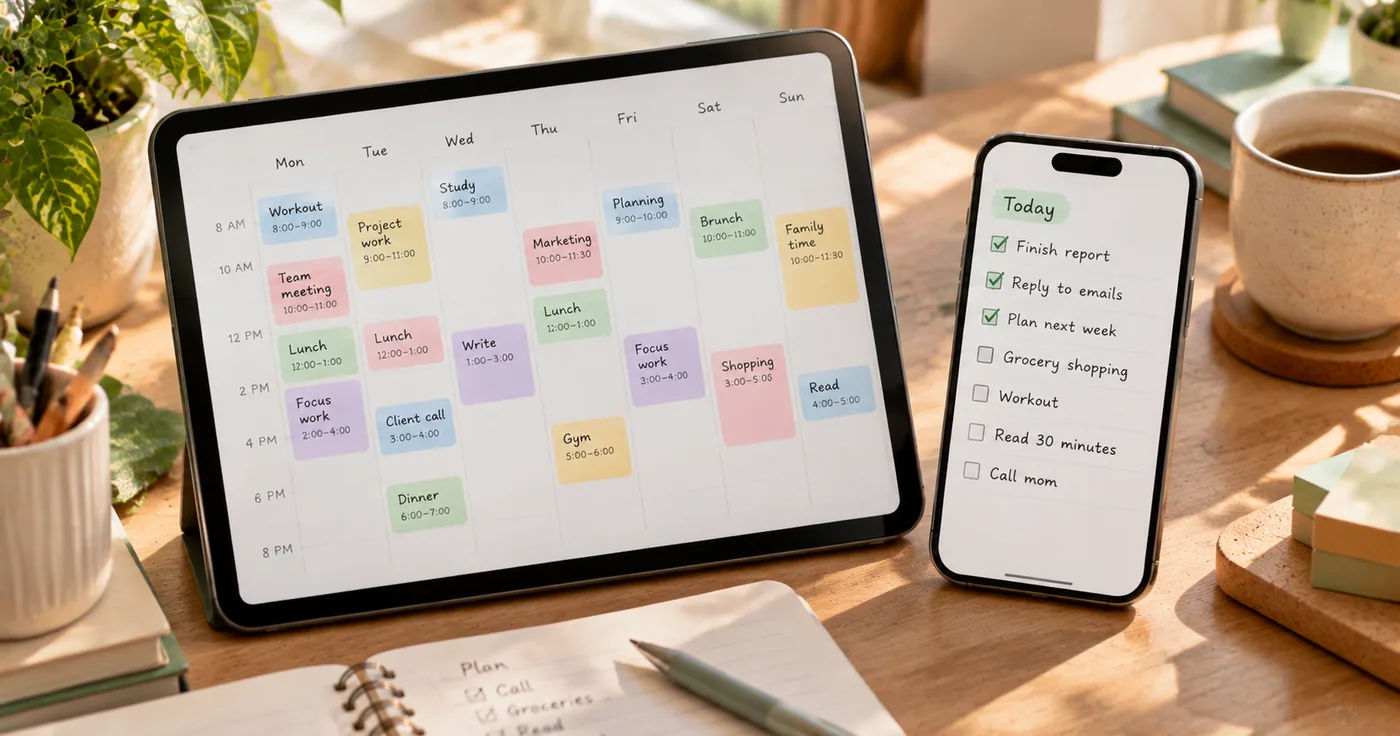
月単位で先の予定を見たいのか、週や日ごとの時間割を確認したいのかを考えます。予定が少ないなら一覧表示で足りる場合があります。候補アプリにデモ画面や無料で試せる範囲があれば、自分の予定を数件入れて見やすさを確かめます。
3. 入力と変更が面倒でないか
予定の追加、繰り返し設定、日時変更、検索を実際に試します。入力に手間がかかると、予定を記録する場所として使い続けにくくなります。使い始める前に、スマートフォンとパソコンのどちらで入力することが多いかも整理しておきます。
4. 通知が調整できるか
通知が必要な場面と、通知が多すぎると困る場面を書き出します。予定ごとの通知設定や通知を止める方法を確認し、自分の生活に合う頻度にできるかを見ます。通知が多いこと自体を「便利さ」と決めつけず、必要な予定を見逃さない設定かで判断します。通知の種類や端末ごとの動作から候補を絞る方法は、リマインダーアプリの選び方で確認できます。
5. 費用とデータの扱い
無料で使える範囲、有料機能、試用期間後の料金を提供元の最新案内で確認します。予定に個人情報を含める場合は、保存先や共有範囲、アカウントを使えなくなったときのデータ取り出し方法も、提供元の説明を読んで判断します。検索結果や古い比較記事の料金だけで決めないようにしましょう。
候補を比べる表
| 確認項目 | 自分に必要な条件 | 候補A | 候補B |
|---|---|---|---|
| 主に管理するもの | 予定/タスク/両方 | ||
| 利用人数 | 個人/家族/仕事仲間 | ||
| 見たい期間 | 月/週/日 | ||
| 入力しやすさ | よく使う端末で試す | ||
| 通知 | 必要な通知だけ設定できる | ||
| 費用 | 無料範囲と有料条件を確認 | ||
| データ | 保存・共有・取り出し方法を確認 |
候補は最初から大量に比較せず、条件に合いそうなものを二つか三つに絞り、同じ予定を入力して使い勝手を比べます。使わない機能の数ではなく、必要な作業を無理なく続けられるかを基準にします。
目的別の選び方
- 予定の見落としを減らしたい:月・週・日表示と、通知設定の分かりやすさを優先する。
- やることも一緒に把握したい:タスクに期限や状態を付けて、予定と行き来しやすいかを確認する。
- 家族の予定を合わせたい:共有相手の操作方法、閲覧範囲、変更時の通知を確認する。
- できるだけ簡単に使いたい:必要な機能だけに絞り、追加や変更を数回試してから決める。
まとめ
スケジュール管理アプリを選ぶときは、管理したい対象、利用人数、表示方法、入力の手間、通知、費用、データの扱いを順に確認します。まず自分に欠かせない条件を三つ書き、候補を二つか三つに絞って、実際の予定を入れて比べてみましょう。