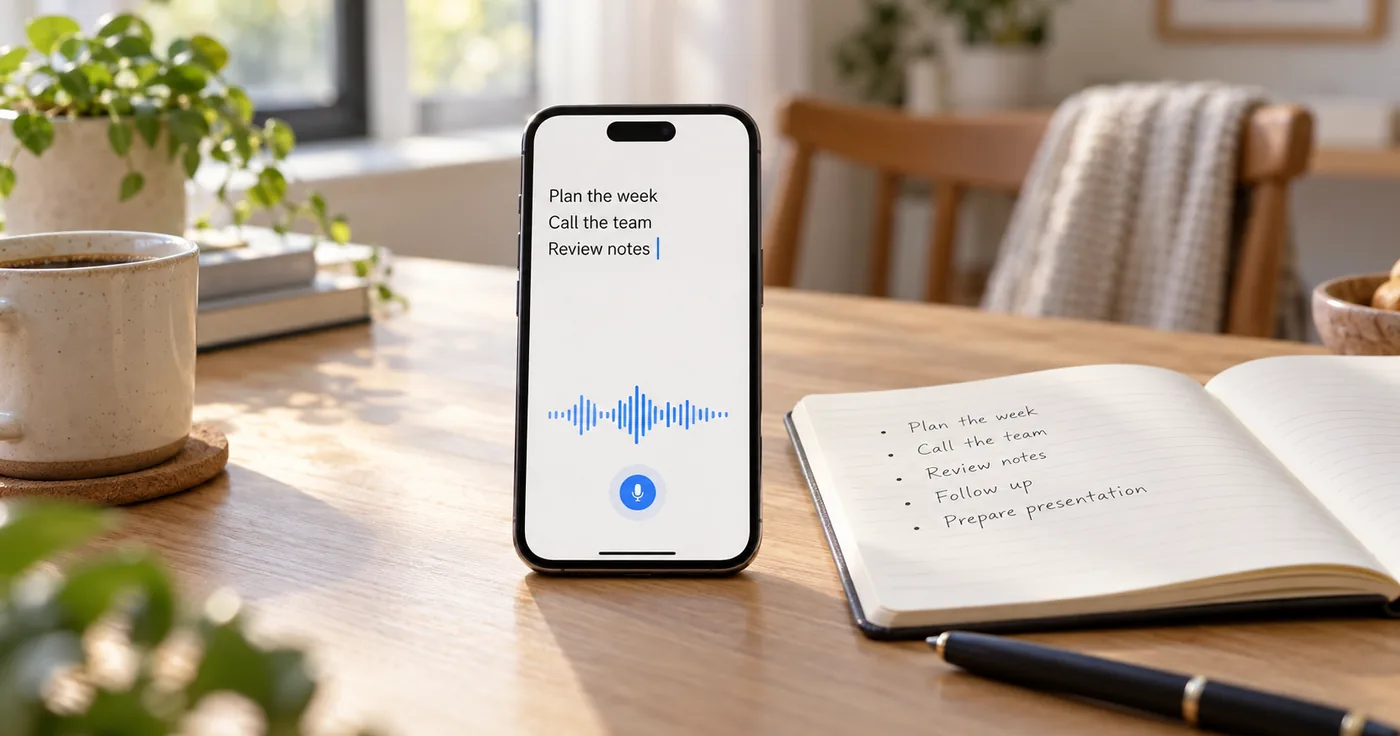
音声入力のメモは、話した内容をその場で文字にし、あとから見返せる形に整える方法です。録音を後で文字起こしする方法とは開始点が違うため、まず「今話したことをすぐ文字にしたい」のか、「音声を保存して後で処理したい」のかを決めます。
音声入力と録音後の文字起こしの違い
- 音声入力:入力欄に話しながら文字を作る。短い考え、買い物、次の行動に向いている。
- 録音後の文字起こし:音声ファイルを残し、後でテキスト化する。長い会話や、話しながら画面を操作できない場面に向いている。
どちらを使う場合も、変換された文字は確認が必要です。人名、数字、日付、専門用語は、聞き直すか元の資料と照合してから保存します。
1. 入力前に準備する
- 新しいメモを開き、タイトル欄または本文にカーソルを置く。
- 話す内容を「目的・事実・次の行動」の3つに分ける。
- 周囲の音が大きい場合は、静かな場所へ移動する。
- 機密情報を含む場合は、端末やサービスの音声処理・保存条件を確認する。
タイトルを先に作ると、音声入力の途中で話題が変わっても、後から整理しやすくなります。
2. 話す順番を決める
次の型で話します。
タイトル:企画会議の次の行動
事実:試作品は金曜日までに確認する
次の行動:私が水曜日に仕様を確認し、担当者へ返信する
期限:2026年10月28日
一度に長く話すより、項目ごとに短く区切ります。「タイトル」「事実」「次の行動」「期限」のような見出しを声に出すと、生成された文字を見たときに修正箇所を見つけやすくなります。
3. iPhoneで音声入力する場合
iPhoneでは、キーボードの音声入力を有効にすると、文字を入力できる場所で音声入力を開始できます。設定で「一般」→「キーボード」→「音声入力を有効にする」を確認し、入力欄にカーソルを置いて音声入力ボタンを押す流れです。[1]
表示されるボタンや利用できる言語は、OSのバージョンや地域によって変わる場合があります。iPhone以外の端末では、使っているキーボードやメモアプリの公式手順を確認してください。
4. 変換後に必ず確認する
入力が終わったら、次の順で見直します。
- タイトルが内容を表している
- 人名、会社名、商品名が正しい
- 数字、日付、時刻、単位を確認した
- 「する」「しない」など否定表現が欠けていない
- 期限と担当者が分かる
- 次の行動が一つ以上ある
誤認識を見つけたら、音声入力を続けて修正するより、キーボードで該当箇所だけ直す方が早いことがあります。長いメモは、段落ごとに確認して保存します。
5. タイトルと次の行動を追加する
音声入力した文章は、そのままでは検索しにくいことがあります。次の3行を最後に追加します。
要点:新しい発送方法を比較する
次の行動:担当者が料金表を確認する
確認期限:2026/10/30
仕事のメモでは、誰が、何を、いつまでに行うかを明記します。個人のアイデアなら、「試す」「調べる」「保留」のどれかを選ぶだけでも、次に開いたとき迷いにくくなります。
6. すぐ使える短い例
買い物メモ
タイトル、週末の買い物。牛乳、卵、洗剤。帰宅前に在庫を確認する。
アイデアメモ
タイトル、記事の案。最初に失敗例、その後に3手順。明日の午前中に見出しを作る。
会議後のメモ
タイトル、10月24日企画会議。決定は試作品を来週確認。私の次の行動は仕様の差分を整理し、金曜までに共有する。
短いメモでも、タイトルと次の行動があれば、後から使える記録になります。
7. うまく入力できないとき
- 句読点が入りにくい:文章を短く区切り、入力後に手で整える。
- 固有名詞を誤認識する:正しい表記をキーボードで置き換え、辞書登録の可否を確認する。
- 周囲の音を拾う:静かな場所で話すか、録音して後で聞き直す方法へ切り替える。
- 長文が散らかる:一つのメモに一つの目的だけを入れ、長ければ分割する。
- 機密情報が気になる:音声がどこで処理・保存されるかを公式説明で確認し、必要なら手入力に切り替える。
まとめ
音声入力でメモを作るときは、入力前に目的・事実・次の行動を分け、短く話してから誤認識を確認します。タイトル、期限、担当者を追加すれば、買い物やアイデアだけでなく、仕事の次の行動にも使えます。まずは今日の短い用事を一つ、タイトル付きで音声入力してみてください。
References
- Apple. "iPhoneでテキストを音声入力する" Updated October 23, 2026 [**